Gaming-Maus kaufen: DPI, Polling-Rate, Sensor und Gewicht
Die Zahlen auf den Verpackungen von Gaming-Mäusen werden jedes Jahr größer: 50.000 DPI, 8000 Hz, 36 Gramm. Manche dieser Werte machen im Spiel tatsächlich einen Unterschied, andere beschreiben nur eine Obergrenze, die die meisten Spieler nie ausreizen.
Kurz gesagt
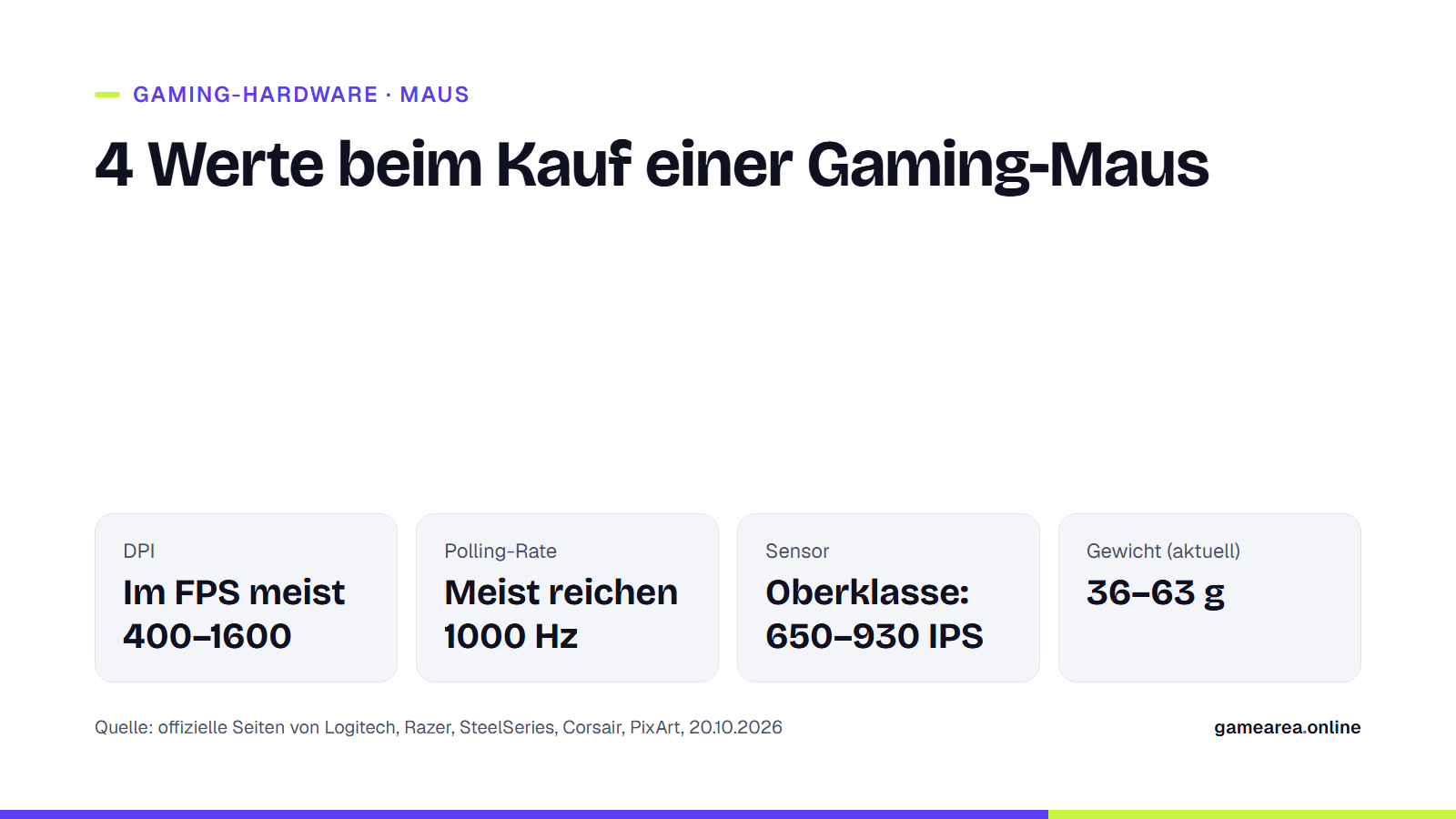
- Hohe DPI allein bedeuten nicht „besser“. Kompetitive FPS-Spieler spielen meist im Bereich von 400–1600.
- 1000 Hz Polling-Rate reichen den meisten. 4000–8000 Hz lohnen sich erst mit einem starken Prozessor und einem Monitor mit hoher Bildwiederholrate.
- Die heutigen Spitzensensoren liegen bei Geschwindigkeits- und Beschleunigungsgrenzen sehr nah beieinander. Den eigentlichen Unterschied machen Form, Gewicht und Tastenqualität.
- Wähle zuerst eine Form, die zu deiner Handgröße und Griffart passt; die technischen Werte kommen danach.
Was ist DPI, und sind hohe DPI besser?
DPI (dots per inch) oder CPI (counts per inch) gibt an, wie viele Bewegungseinheiten der Sensor an den Computer meldet, wenn die Maus einen Zoll (2,54 cm) bewegt wird. Kurz: Der Wert bestimmt, wie weit sich Mauszeiger oder Fadenkreuz im Verhältnis zu deiner Handbewegung bewegen. Beide Begriffe meinen in der Praxis dasselbe.
Auch die Hersteller sagen, dass ein höherer Wert nicht automatisch besser ist. Laut SteelSeries spielen die meisten Spieler im Bereich von 400–1200, Werte um 500–600 sind sehr verbreitet. Razer schreibt ebenfalls, dass FPS-Spieler meist 800 DPI oder weniger wählen. Niedrige DPI bedeuten, dass du Arm und Handgelenk beim Zielen weiter bewegst. Das erleichtert kleine, präzise Korrekturen. Spitzenwerte wie 30.000 oder 50.000 DPI zeigen dagegen, was der Sensor kann; spielen musst du damit nicht.
Ein praktischer Einstieg: Beginne, wie SteelSeries empfiehlt, mit 800 DPI, stelle die Empfindlichkeit im Spiel ein und passe sie nach einer Woche bei Bedarf in kleinen Schritten an. Entscheidend ist das Gesamtergebnis aus DPI und Empfindlichkeit im Spiel.
Was ist die Polling-Rate, und gibt es einen Unterschied zwischen 1000 und 8000 Hz?
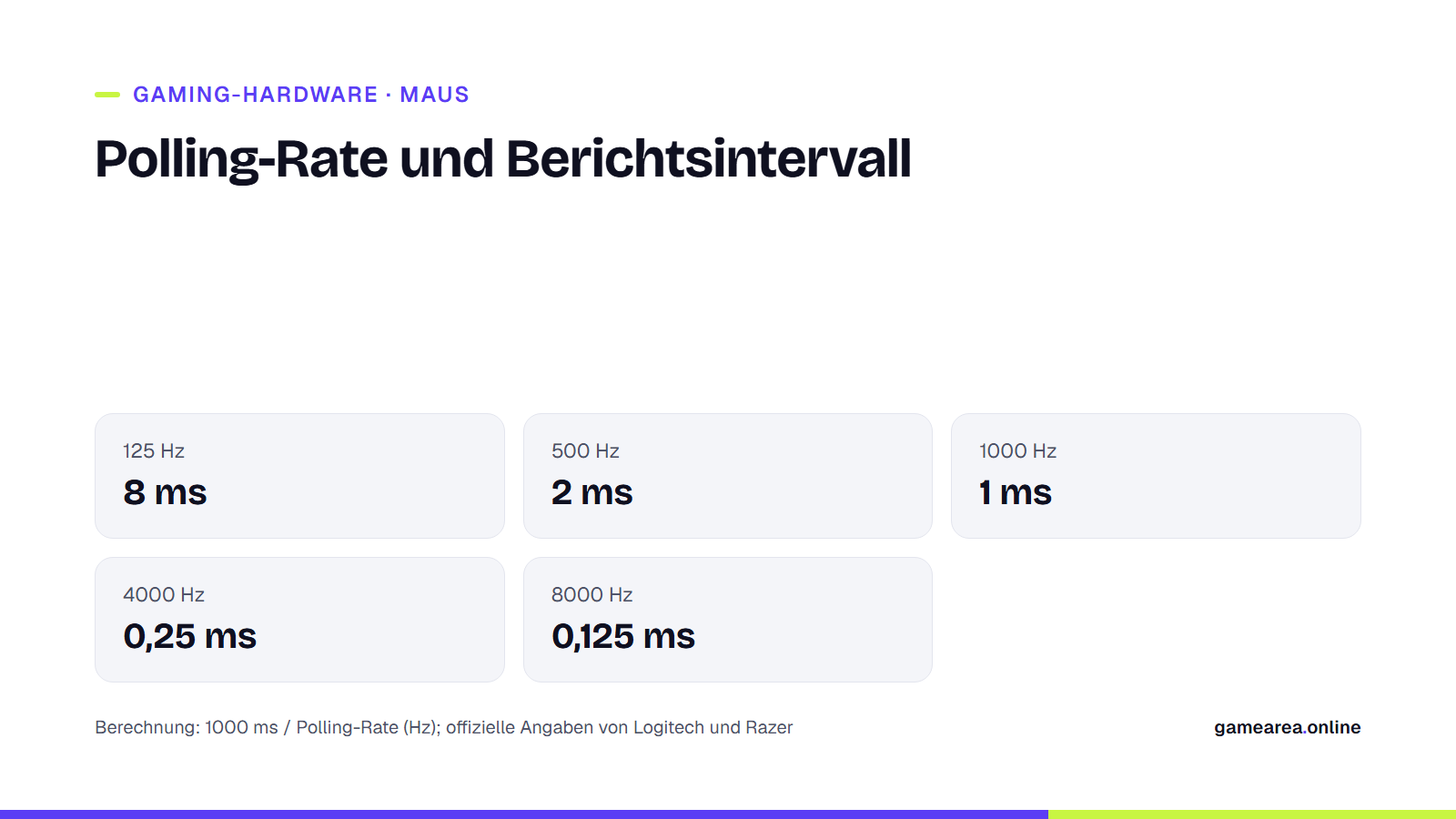
Die Polling-Rate (bei Logitech „Report Rate“) gibt an, wie oft pro Sekunde die Maus ihre Position an den Computer meldet. Laut Logitech bedeuten 125 Hz einen Bericht alle 8 Millisekunden, 1000 Hz einen Bericht pro Millisekunde. 500 Hz entsprechen damit 2 ms. Bei 8000 Hz sinkt das Intervall auf bis zu 0,125 ms. Razer und Corsair stellen bei Mäusen mit diesem Modus den Sprung von 1 ms auf 0,125 ms in den Vordergrund.
Eine hohe Polling-Rate hat allerdings ihren Preis. Logitech schreibt offen, dass mit steigender Berichtsfrequenz Prozessorlast und Akkuverbrauch zunehmen und der zusätzliche USB-Verkehr oberhalb von 1 kHz auf manchen Systemen zu FPS-Einbrüchen führen kann. Auch Razer weist darauf hin, dass der Computer bei einem CPU-Engpass womöglich nicht genug Ressourcen hat, um 8000 Berichte pro Sekunde zu verarbeiten, und empfiehlt in solchen Fällen 4000 oder 2000 Hz. Einige ältere Spiel-Engines haben mit so hohen Werten ebenfalls Probleme. Der Hersteller empfiehlt, den Empfänger direkt an einen USB-Anschluss des Mainboards anzuschließen und ihn höchstens etwa 30 cm von der Maus entfernt zu platzieren.
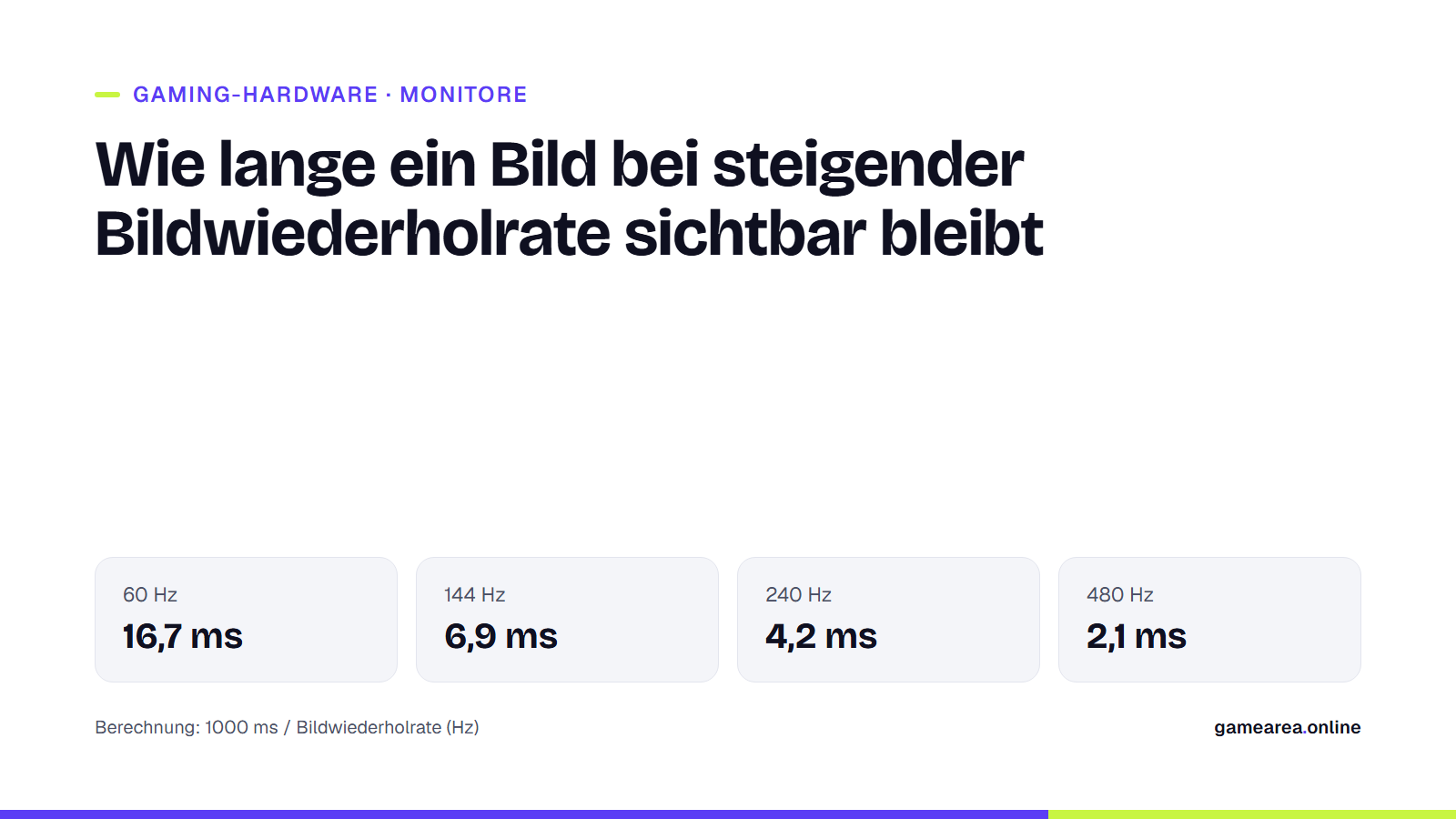
Die kurze Antwort: 1000 Hz sind für die meisten Spieler ausreichend und problemlos. 4000–8000 Hz sind einen Versuch wert, wenn du kompetitiv auf einem Monitor mit hoher Bildwiederholrate und mit einem starken Prozessor spielst. Ist die Bildwiederholrate deines Monitors niedrig, wirst du den Unterschied kaum spüren. Mehr dazu in unserer Kaufberatung für Gaming-Monitore.
Was sagen IPS, Beschleunigung und Lift-off-Distanz beim Sensor aus?
Auf Sensor-Datenblättern findest du neben den DPI drei weitere Werte:
- IPS (Zoll pro Sekunde): die höchste Bewegungsgeschwindigkeit, die der Sensor messen kann, ohne die Verfolgung zu verlieren. Für Logitech HERO 2 werden über 888 IPS angegeben, für Razer Focus Pro 45K 900 IPS, für PixArt PAW3395 650 IPS.
- Beschleunigung (G): die höchste Beschleunigung, die der Sensor verfolgen kann. In derselben Reihenfolge über 88 G, 85 G und 50 G.
- Lift-off-Distanz: die Höhe, ab der der Sensor die Verfolgung abbricht, wenn du die Maus vom Tisch hebst. Eine geringe Distanz verhindert, dass der Zeiger beim Umsetzen der Maus verrutscht. Beim PixArt PAW3395 lassen sich 1 oder 2 mm wählen; Razer und Logitech machen den Wert per Software einstellbar.
All diese Werte sind Herstellerangaben. Die praktische Folgerung bleibt trotzdem: Dass ein Mensch seinen Arm mit 650 IPS (etwa 16 Meter pro Sekunde) bewegt, ist unrealistisch. Alle heutigen optischen Sensoren der Mittel- und Oberklasse liegen bequem über dieser Grenze. Deshalb ist der Sensor nicht mehr das Hauptkriterium, das eine gute von einer schlechten Maus unterscheidet. Wichtiger ist, dass der Sensor die Rohbewegung ohne Glättung oder zusätzliche Beschleunigung überträgt. Logitech gibt das für HERO 2 ausdrücklich an.
Ist eine leichte Maus immer besser?
In den letzten Jahren ist das Gewicht kabelloser Wettkampfmäuse deutlich gesunken. Eine leichte Maus braucht weniger Kraft zum Beschleunigen und Abbremsen, und das Handgelenk ermüdet in langen Sessions weniger. Leichtigkeit ist aber kein Ziel für sich. Manche Spieler bevorzugen etwas schwerere Mäuse, weil sich die Bewegung für sie kontrollierter anfühlt. Das ist reine Geschmackssache.
Einige aktuelle Beispiele von den offiziellen Herstellerseiten:
| Modell | Gewicht | Höchste Polling-Rate | Sensor |
|---|---|---|---|
| Corsair SABRE v2 PRO Ultralight | 36 g | 8000 Hz | MARKSMAN S, 750 IPS |
| Razer DeathAdder V4 Pro | 56 g (schwarz) | 8000 Hz | Focus Pro 45K, 900 IPS |
| Logitech G PRO X Superlight 2 | 60 g | 8000 Hz | HERO 2, 888+ IPS |
| Razer DeathAdder V3 Pro | 63 g (schwarz) | 8000 Hz (mit separatem Empfänger) | Focus Pro 30K, 750 IPS |
| Quelle: offizielle Produktseiten von Corsair, Razer und Logitech G, 20.10.2026. Gewichte ohne Kabel und Empfänger. | |||
Wie die Tabelle zeigt, unterstützen alle diese Modelle 8000 Hz, und ihre Sensoren liegen nah beieinander. Den echten Unterschied macht die Form. Die DeathAdder hat ein ergonomisches, auf die rechte Hand zugeschnittenes Gehäuse; Superlight 2 und SABRE sind dagegen symmetrisch geformt. Auch beim Akku wirken sich 8000 Hz stark aus: Razer gibt für die DeathAdder V4 Pro 150 Stunden Akkulaufzeit bei 1000 Hz und 22 Stunden bei 8000 Hz an.
Verursacht eine kabellose Maus im Spiel Verzögerung?
Bluetooth ist fürs Spielen nach wie vor nicht ideal, doch die Funkverbindungen mit USB-Empfänger, die Gaming-Mäuse nutzen, spielen inzwischen in einer anderen Liga. Logitechs LIGHTSPEED und Razers HyperSpeed sind solche eigenen Funktechnologien. Laut Logitech überwacht LIGHTSPEED Störungen fortlaufend, wechselt auf einen saubereren Kanal und ist schneller und stabiler als Bluetooth. Razer nennt aus eigenen Labormessungen eine durchschnittliche Klicklatenz von unter 0,3 ms bei 8000 Hz kabellos. Das sind Herstellermessungen, keine unabhängigen Tests. Trotzdem lässt sich sagen, dass kabellos im kompetitiven Spiel kein Hindernis mehr ist. Achten solltest du auf den Akku: Mit steigender Polling-Rate sinkt die Laufzeit deutlich.
Optische oder mechanische Taster?
Bei mechanischen Tastern wird ein Klick erkannt, wenn sich zwei Metallkontakte berühren. Mit der Zeit können diese Kontakte verschleißen, und es kann zum „Doppelklick“-Problem kommen, bei dem ein einzelner Klick zweimal erkannt wird. Bei optischen Tastern wird der Klick erkannt, wenn ein Infrarotstrahl freigegeben wird. Laut Razer entfallen bei dieser Bauweise ohne physischen Kontakt die Entprellverzögerung (Debounce) und ungewollte Doppelklicks. Logitechs LIGHTFORCE-Taster nutzen eine Hybridbauweise, die beide Ansätze kombiniert. Egal, wofür du dich entscheidest: Logitechs Ratgeber empfiehlt, auf eine Lebensdauer von mindestens 20 Millionen Klicks zu achten. Bei aktuellen Oberklassemodellen werden 70–100 Millionen angegeben.
Was solltest du vor dem Kauf prüfen?
- Form und Größe: Passt die Maus zu deinem Palm-, Claw- oder Fingertip-Griff und zu deiner Handgröße? Probiere sie wenn möglich im Laden aus.
- Gewicht: Die aktuellen Wettkampfmodelle oben wiegen zwischen 36 und 63 g. Wenn du ein kontrollierteres Gefühl willst, probiere auch ein etwas schwereres Modell.
- Verbindung: kabellos mit USB-Empfänger oder kabelgebunden. Nutze Bluetooth nicht als Hauptverbindung fürs Spielen.
- Polling-Rate: 1000 Hz sind Pflicht, 8000 Hz optional.
- Software: Kannst du DPI, Polling-Rate und Lift-off-Distanz einfach einstellen?
Wenn du deine Reflexe mit der neuen Maus testen willst, lies auch unseren Artikel über Reaktionszeit und Reflexspiele.
Häufig gestellte Fragen
Wie viele DPI sollte ich zum Spielen nutzen?
800 DPI sind ein guter Einstieg. Kompetitive FPS-Spieler spielen meist im Bereich von 400–1600; entscheidend ist das Gesamtergebnis aus DPI und Empfindlichkeit im Spiel.
Senkt eine Polling-Rate von 8000 Hz meine FPS?
Auf manchen Systemen schon. Logitech und Razer weisen darauf hin, dass es bei einem zu schwachen Prozessor zu FPS-Einbrüchen kommen kann, und empfehlen dann 1000–4000 Hz.
Ist eine kabellose Gaming-Maus so schnell wie eine kabelgebundene?
Bei Gaming-Mäusen mit USB-Empfänger liegt der Unterschied laut Herstellermessungen unter einer Millisekunde. Bluetooth ist fürs Spielen die langsamere Option.
Ist die DPI-Obergrenze des Sensors wichtig?
Kaum. Den Unterschied zwischen 30.000 und 50.000 DPI spürt ein Spieler, der im Bereich von 400–1600 spielt, in der Praxis nicht. Gib Form, Gewicht und Tastenqualität den Vorrang.
Quellen
- Logitech — What Is Polling Rate on a Mouse Offizielle Quelle
- Logitech Support — Using a higher report rate sometimes causes FPS drops while gaming Offizielle Quelle
- Razer — Razer HyperPolling Wireless Gaming Technology Offizielle Quelle
- Razer — Razer Focus Pro Optical Sensor Offizielle Quelle
- SteelSeries — CPI vs DPI Mouse Meaning Offizielle Quelle
- SteelSeries — Best DPI for Gaming: Settings & Equipment Offizielle Quelle
- PixArt Imaging — PAW3395DM-T6QU Optical Gaming Mouse Chip Offizielle Quelle
- Logitech G — PRO X SUPERLIGHT 2 Wireless Gaming Mouse Offizielle Quelle
- Razer — Razer DeathAdder V4 Pro Offizielle Quelle
- Razer — Razer DeathAdder V3 Pro Offizielle Quelle
- CORSAIR — SABRE v2 PRO ULTRALIGHT WIRELESS Gaming Mouse Offizielle Quelle
- Logitech G — LIGHTSPEED Wireless Technology for Gaming Offizielle Quelle
- Razer — Razer Optical Mouse Switches Gen-4 Offizielle Quelle
- Logitech G — Gaming Mouse Guide: DPI, Sensors & Buying Tips Offizielle Quelle
Wie dieser Inhalt entstanden ist
Mit KI-Unterstützung aus den aufgeführten Quellen erstellt; zentrale Fakten wurden anhand offizieller Quellen geprüft, nicht wörtlich übernommen. Unsere KI-Grundsätze
GAMEAREA Editörlüğü