Welcher Gaming-Monitor? Hz, Paneltyp, Reaktionszeit, Auflösung und HDR
Der Monitor ist die letzte Station für alles, was Sie im Spiel sehen: Ganz gleich, wie stark die Grafikkarte ist, ein Panel, das die Bilder nicht schnell genug darstellt oder Bewegungen verwischt, verschenkt diese Leistung. Die richtige Wahl beginnt damit, Bildwiederholrate, Paneltyp, Auflösung und die Bildrate, die Ihre Grafikkarte tatsächlich liefert, gemeinsam zu betrachten.
Kurz gesagt
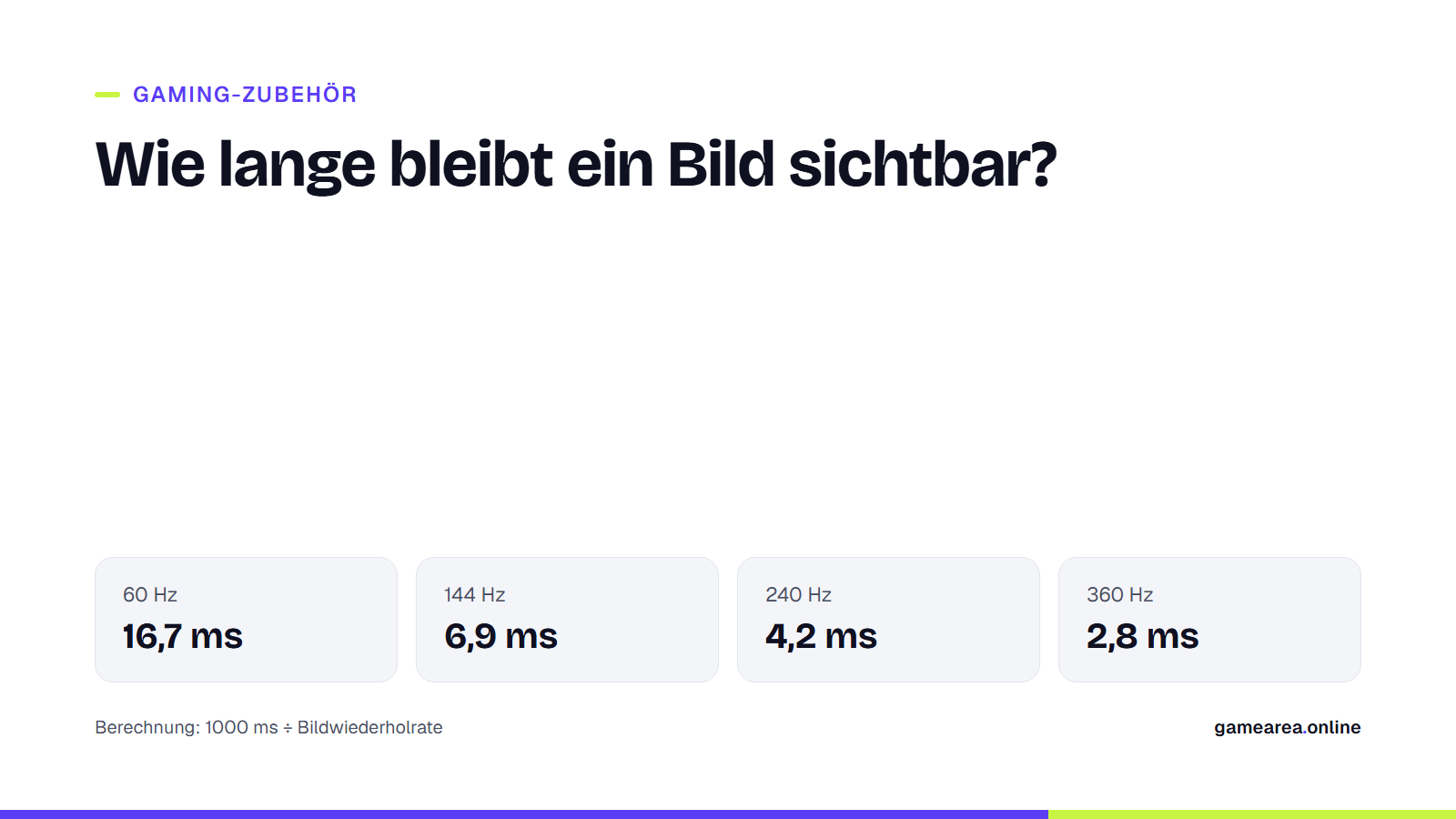
- Je höher die Bildwiederholrate (Hz), desto kürzer bleibt jedes Bild sichtbar: Bei 60 Hz sind es 16,7 ms, bei 144 Hz 6,9 ms und bei 240 Hz 4,2 ms.
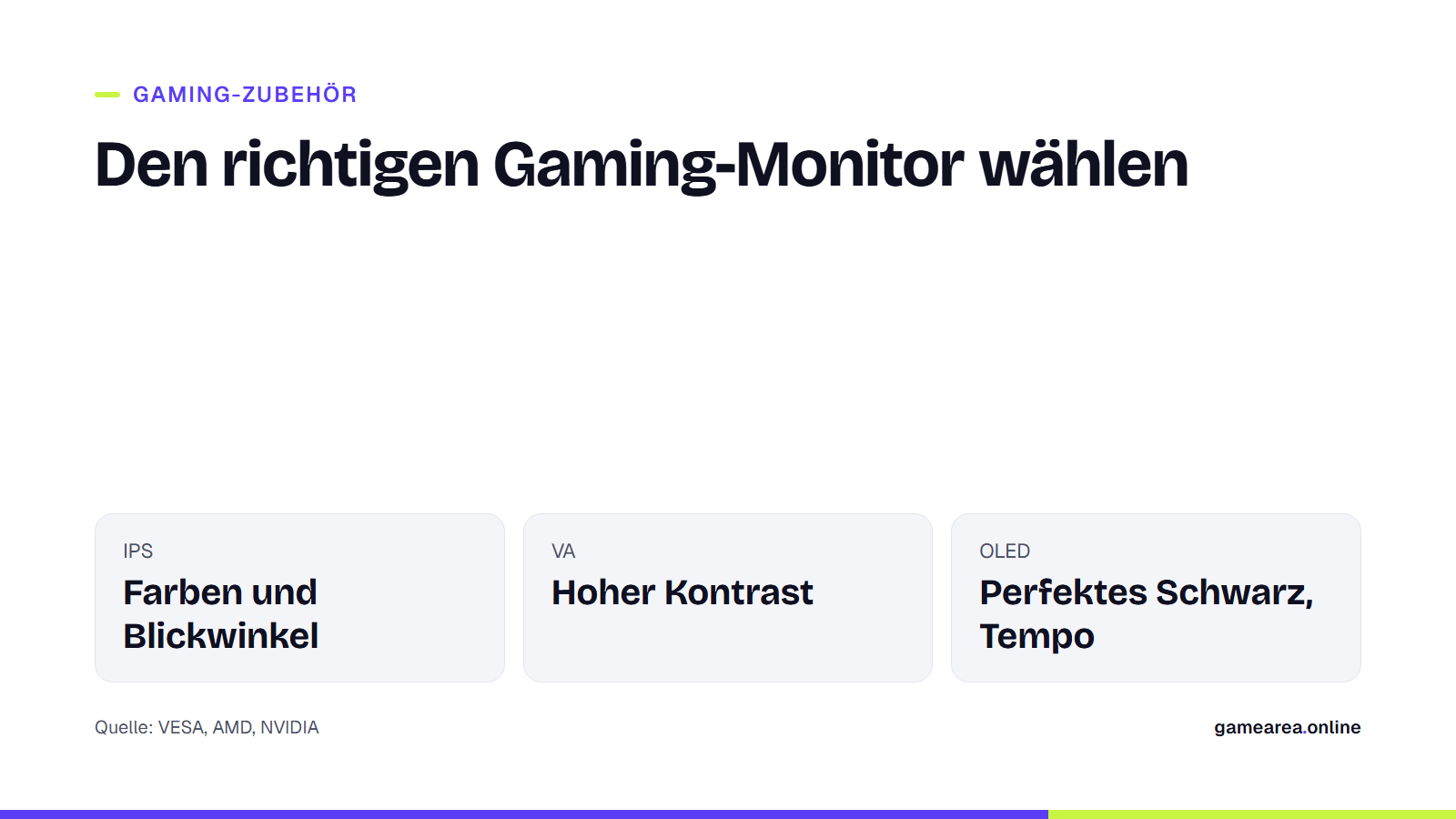
- IPS punktet bei Farben und Blickwinkeln, VA beim Kontrast, OLED bei Kontrast und Reaktionstempo zugleich; die Schwachstellen von OLED sind das Einbrennrisiko und der Preis.
- 1440p auf 27 Zoll ist für die meisten Spieler der ausgewogenste Punkt zwischen Schärfe und Grafikkartenlast.
- FreeSync und G-SYNC Compatible beseitigen Tearing; bei HDR versprechen nur DisplayHDR 600 und höher oder die True-Black-Stufen einen spürbaren Unterschied.
Wie viel Hz sollte ein Gaming-Monitor haben?
Die Bildwiederholrate gibt an, wie oft der Monitor das Bild pro Sekunde erneuert. Je höher der Wert, desto kürzer bleibt jedes Bild sichtbar: Bewegungen wirken flüssiger, und das Bild reagiert schneller, wenn Sie die Maus bewegen. Der Sprung von 60 auf 144 Hz ist der, den Spieler am deutlichsten spüren, denn die Zeit pro Bild sinkt um mehr als die Hälfte. Von 144 auf 240 Hz gibt es noch einen Gewinn, er fällt aber kleiner aus; 360 und 480 Hz richten sich an Spieler, die in kompetitiven Shootern sehr hohe Bildraten erreichen.
Entscheidend ist dabei: Ein Monitor kann nicht mehr Bilder anzeigen, als die Grafikkarte liefert. Erreichen Sie in Ihren Spielen 90 Bilder pro Sekunde, bekommen Sie mit einem 240-Hz-Panel keine 240-Hz-Flüssigkeit. Wählen Sie den Monitor deshalb passend zu der Bildrate, die Ihre Grafikkarte in dieser Auflösung tatsächlich schafft. Für storylastige Spiele reichen 120–165 Hz völlig aus; in kompetitiven Spielen lohnen sich 240 Hz und mehr, wenn Ihre Bildrate hoch genug ist.
IPS, VA, OLED: Welcher Paneltyp eignet sich am besten zum Spielen?
Der Paneltyp bestimmt Farben, Kontrast, Blickwinkel und Bewegungsschärfe gemeinsam. Grob lässt er sich so einordnen:
| Panel | Stärke | Worauf achten |
|---|---|---|
| IPS | Akkurate Farben, weite Blickwinkel, bei schnellen Modellen gute Bewegungsschärfe | Schwarz kann im dunklen Raum grau wirken; an den Ecken kann Licht durchscheinen |
| VA | Hoher Kontrast, tieferes Schwarz | Bei Übergängen in dunklen Szenen können Schlieren (Smearing) auftreten |
| TN | Hohe Bildwiederholrate zum niedrigen Preis | Enge Blickwinkel und schwache Farben; inzwischen selten |
| OLED | Licht pro Pixel: perfektes Schwarz, sehr schnelle Pixelreaktion | Einbrennrisiko bei lange statischen Oberflächen, höherer Preis |
| Quelle: technische Herstellerseiten und VESA-Definitionen; allgemeine Tendenzen, je nach Modell unterschiedlich | ||
Das Einbrennrisiko (Burn-in) bei OLED steigt, wenn dasselbe Bild stundenlang auf dem Bildschirm steht. Hersteller verringern es mit Schutzfunktionen wie Pixel-Shift und Panel-Refresh; der Garantieumfang unterscheidet sich jedoch je nach Marke. Prüfen Sie vor dem Kauf, ob Einbrennen von der Garantie abgedeckt ist.
Bedeutet „1 ms“ Reaktionszeit wirklich 1 ms?
Die Reaktionszeit auf dem Karton ist meist der Bestwert, gemessen mit der aggressivsten Overdrive-Einstellung beim günstigsten Farbübergang. Diese Einstellung hinterlässt bei manchen Panels einen hellen Saum hinter bewegten Objekten (Overshoot oder inverses Ghosting). Die Angabe „1 ms“ allein taugt deshalb nicht, um zwei Monitore zu vergleichen; aussagekräftiger sind die Grau-zu-Grau-Messungen (GtG) unabhängiger Tests und das Verhalten der Overdrive-Stufen. Auch VESAs ClearMR-Zertifizierung versucht, diese Lücke zu schließen, indem sie Bewegungsunschärfe nicht mit einer einzelnen Zahl, sondern über das Verhältnis von scharfen zu unscharfen Pixeln einstuft.
1080p, 1440p oder 4K?
Die Auflösung sollte man immer zusammen mit der Bildschirmgröße betrachten, denn die Schärfe bestimmt die Pixeldichte (PPI). 1080p auf 24 Zoll ergibt etwa 92 PPI, 1440p auf 27 Zoll etwa 109 PPI, 4K auf 27 Zoll etwa 163 PPI und 4K auf 32 Zoll etwa 138 PPI. Bei 1080p auf 27 Zoll werden dagegen in Schrift und feinen Details einzelne Pixel sichtbar.
Je höher die Auflösung, desto mehr Pixel muss die Grafikkarte in jedem Bild berechnen. 4K bedeutet 2,25-mal so viele Pixel wie 1440p; mit derselben Karte sinkt die Bildrate deutlich. Wer kompetitiv mit hoher Hz-Zahl spielen will, ist mit 1080p auf 24–25 Zoll oder 1440p auf 27 Zoll gut beraten; wer Wert auf Bildqualität legt, mit 4K auf 27–32 Zoll. Upscaling-Technologien wie DLSS, FSR und XeSS machen 4K zugänglicher, hängen aber von der Unterstützung durch die Grafikkarte ab.
Was bedeuten FreeSync, G-SYNC und die HDR-Labels?
Variable Bildwiederholrate (VRR) heißt, dass sich der Monitor an die Bildrate der Grafikkarte anpasst; schwankt die Bildrate, verschwinden Tearing und Ruckeln. AMDs FreeSync-Programm hat drei Stufen: das einfache FreeSync, FreeSync Premium mit Low Framerate Compensation (LFC) und FreeSync Premium Pro, das zusätzlich HDR-Anforderungen stellt. Nach AMDs aktuellen Anforderungen sind für Premium bei Monitoren mit weniger als 3440 Pixeln horizontaler Auflösung mindestens 200 Hz nötig. Auf NVIDIA-Seite kennzeichnet das Label G-SYNC Compatible Monitore, die ohne NVIDIA-Modul auskommen, aber NVIDIAs Tests bestanden haben; G-SYNC und G-SYNC Ultimate setzen zusätzliche Hardware und strengere Anforderungen voraus.
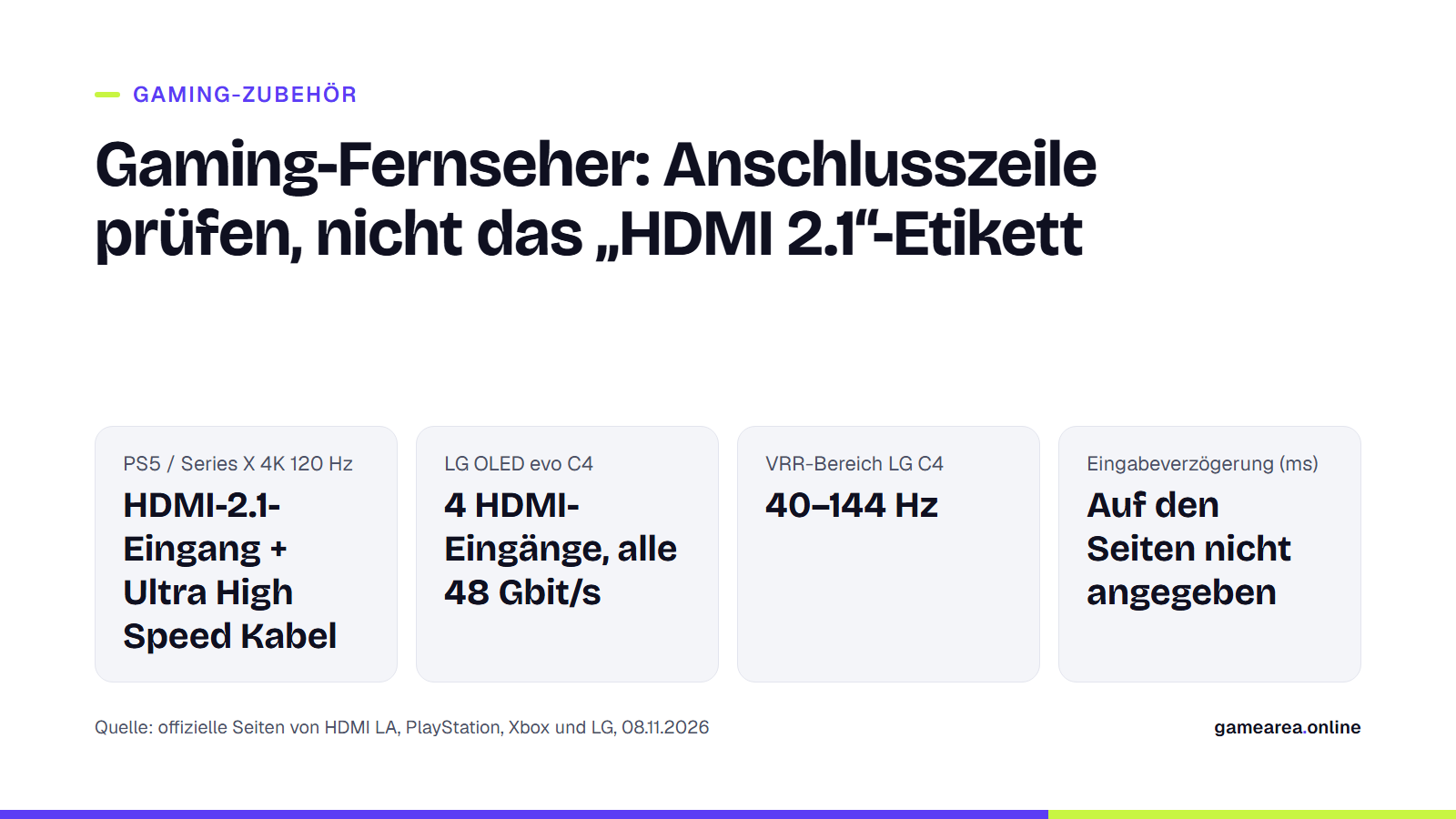
Die häufigste HDR-Falle ist das Label DisplayHDR 400: Wegen geringer Spitzenhelligkeit und fehlendem Local Dimming bringt es oft keinen deutlichen Unterschied zu SDR. VESAs Stufen ab DisplayHDR 600 oder die für OLEDs gedachten True-Black-Stufen (400, 500, 600 und 1000) kommen einem echten HDR-Erlebnis näher; True Black verlangt einen Schwarzwert von 0,0005 cd/m². Kaufen Sie einen Monitor für die Konsole, ist auch ein HDMI-2.1-Anschluss wichtig; ausführlich erklären wir das in unserem Ratgeber zum Gaming-Fernseher.
Häufig gestellte Fragen
Spürt man den Unterschied zwischen 144 Hz und 240 Hz?
Ja, aber er ist nicht so groß wie beim Wechsel von 60 auf 144 Hz. Um ihn zu spüren, brauchen Sie im Spiel mehr als 200 Bilder pro Sekunde; sonst bleibt der Vorteil von 240 Hz ungenutzt.
Braucht man zum Spielen einen gebogenen Monitor?
Nein. Eine Krümmung hilft vor allem bei Ultrawide-Monitoren ab 34 Zoll, weil sie die Ränder näher ans Auge bringt; bei 24–27 Zoll bringt sie keinen spürbaren Vorteil.
Ist ein OLED-Monitor zum Spielen sicher?
Bei abwechslungsreichen Spielen und wechselnden Inhalten ist das Risiko gering. Spielen Sie stundenlang mit derselben Oberfläche oder nutzen Sie den Monitor auch lange für Desktop-Arbeit, sollten Sie das Einbrennrisiko bedenken und prüfen, ob die Garantie es abdeckt.
Funktioniert ein G-SYNC-Compatible-Monitor mit einer AMD-Grafikkarte?
Diese Monitore nutzen in der Regel den Standard VESA Adaptive-Sync und bieten deshalb auch mit AMD-Karten eine variable Bildwiederholrate. Ob das Modell FreeSync unterstützt, prüfen Sie am besten auf der Herstellerseite.
Quellen
- AMD — AMD FreeSync Technology Offizielle Quelle
- NVIDIA — G-SYNC Monitors Offizielle Quelle
- VESA — VESA DisplayHDR Offizielle Quelle
- Wikipedia — Computer monitor
Wie dieser Inhalt entstanden ist
Mit KI-Unterstützung aus den aufgeführten Quellen erstellt; zentrale Fakten wurden anhand offizieller Quellen geprüft, nicht wörtlich übernommen. Unsere KI-Grundsätze
GAMEAREA Editörlüğü