Как выбрать игровую мышь: DPI, частота опроса, сенсор и вес
Цифры на коробках игровых мышей с каждым годом становятся всё больше: 50 000 DPI, 8000 Гц, 36 граммов. Часть этих значений действительно заметна в игре, а часть лишь показывает предел, до которого большинство игроков никогда не дойдёт.
Коротко
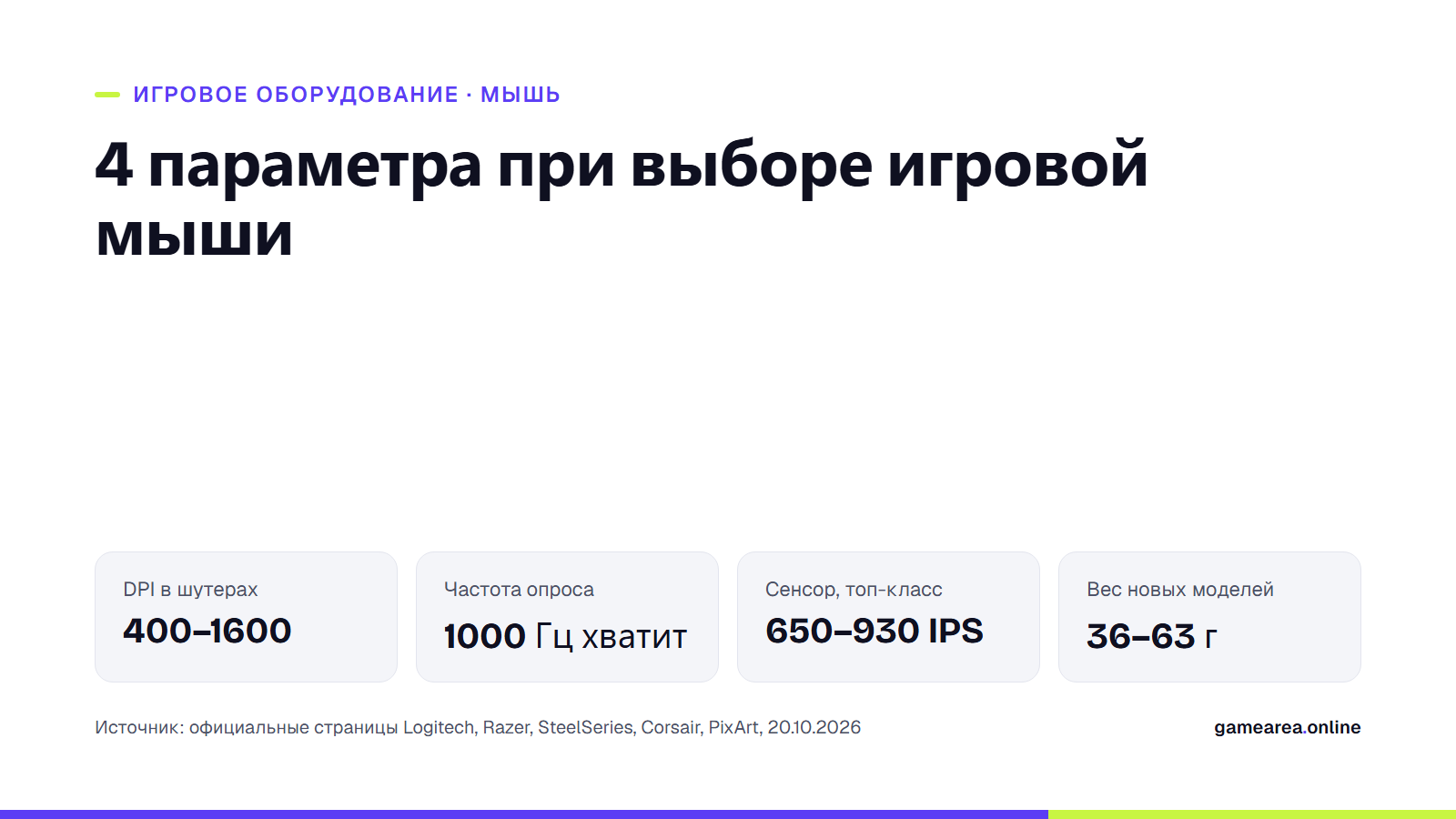
- Высокий DPI сам по себе не означает «лучше». Игроки в соревновательные шутеры чаще всего играют в диапазоне 400–1600.
- Большинству хватает частоты опроса 1000 Гц. 4000–8000 Гц имеют смысл с мощным процессором и монитором с высокой частотой обновления.
- Современные топовые сенсоры очень близки друг к другу по пределам скорости и ускорения. Настоящую разницу дают форма, вес и качество кнопок.
- Сначала выберите форму под размер руки и хват, а уже потом смотрите на технические характеристики.
Что такое DPI и лучше ли высокий DPI?
DPI (dots per inch) или CPI (counts per inch) показывает, о скольких единицах движения сенсор сообщает компьютеру, когда мышь проходит один дюйм (2,54 см). Проще говоря, этот параметр определяет, насколько далеко сместится курсор или прицел относительно движения руки. На практике оба термина означают одно и то же.
Производители и сами говорят, что более высокое значение не означает автоматически лучшее. SteelSeries отмечает, что большинство игроков играют в диапазоне 400–1200, а значения 500–600 очень распространены. Razer пишет, что игроки в шутеры обычно выбирают чувствительность 800 DPI или ниже. Низкий DPI означает, что для прицеливания приходится шире двигать предплечьем и запястьем. Это облегчает мелкие точные поправки. Потолочные значения вроде 30 000 или 50 000 DPI показывают возможности сенсора; играть на них не нужно.
Практичный старт: как советует SteelSeries, начните с 800 DPI, настройте чувствительность в игре и после недели игры при необходимости меняйте её небольшими шагами. Главное — итоговый результат, который дают DPI и игровая чувствительность вместе.
Что такое частота опроса и есть ли разница между 1000 и 8000 Гц?
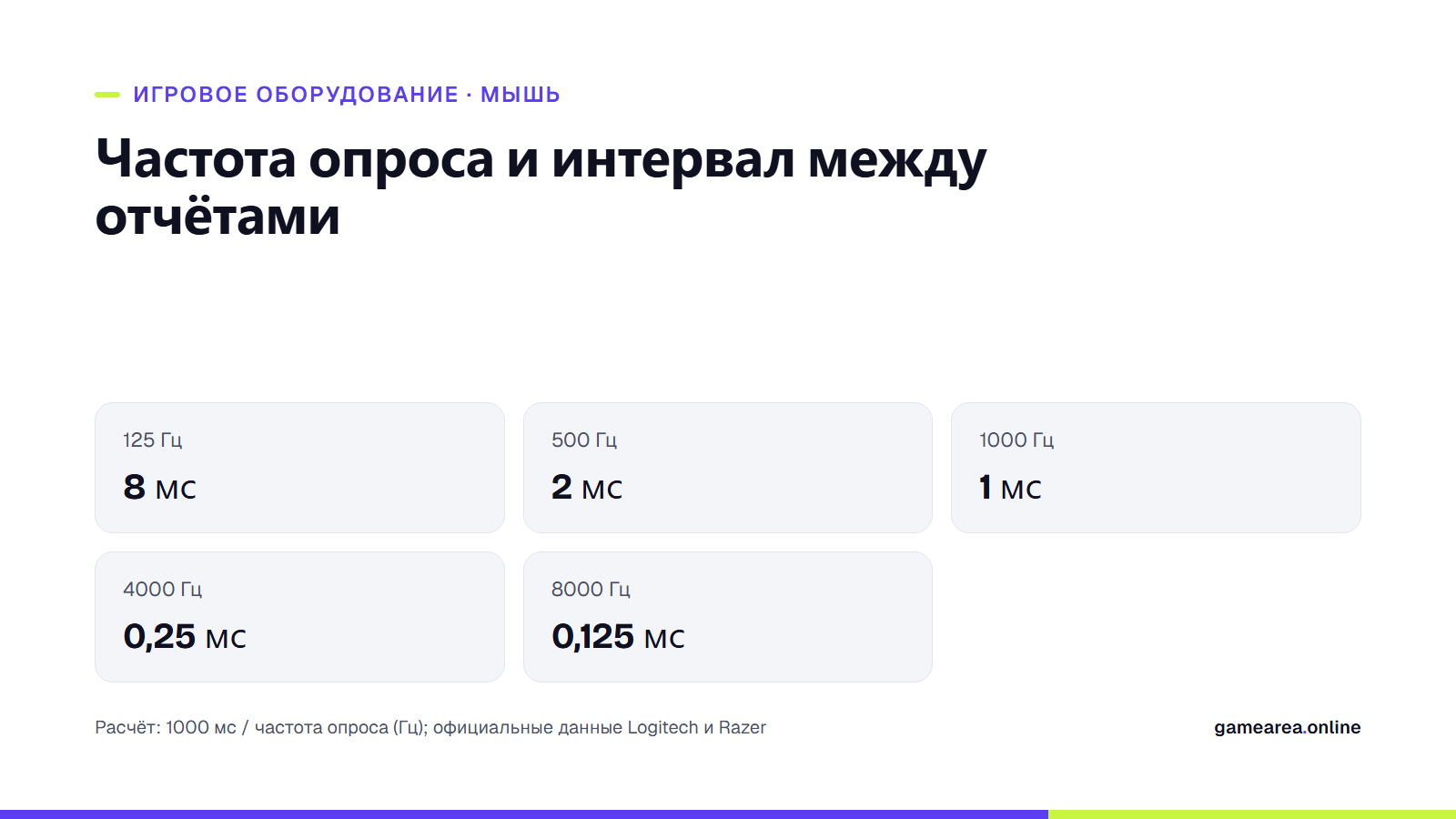
Частота опроса (polling rate, у Logitech — report rate) показывает, сколько раз в секунду мышь сообщает компьютеру своё положение. По данным Logitech, 125 Гц — это отчёт каждые 8 миллисекунд, а 1000 Гц — каждую 1 миллисекунду. 500 Гц в таком случае соответствует 2 мс. При 8000 Гц интервал сокращается до 0,125 мс. Razer и Corsair в мышах с этим режимом делают акцент на снижении с 1 мс до 0,125 мс.
Однако у высокой частоты опроса есть цена. Logitech прямо пишет, что с ростом частоты отчётов растут нагрузка на процессор и расход батареи, а выше 1 кГц дополнительный USB-трафик на некоторых системах может вызывать падение FPS. Razer также отмечает, что, когда узким местом становится процессор, компьютеру может не хватить ресурсов на обработку 8000 отчётов в секунду, и в таких случаях советует снизить частоту до 4000 или 2000 Гц. У некоторых старых игровых движков с такими высокими значениями тоже бывают проблемы. Производитель рекомендует подключать приёмник напрямую к USB-порту на материнской плате и держать его примерно в 30 см от мыши.
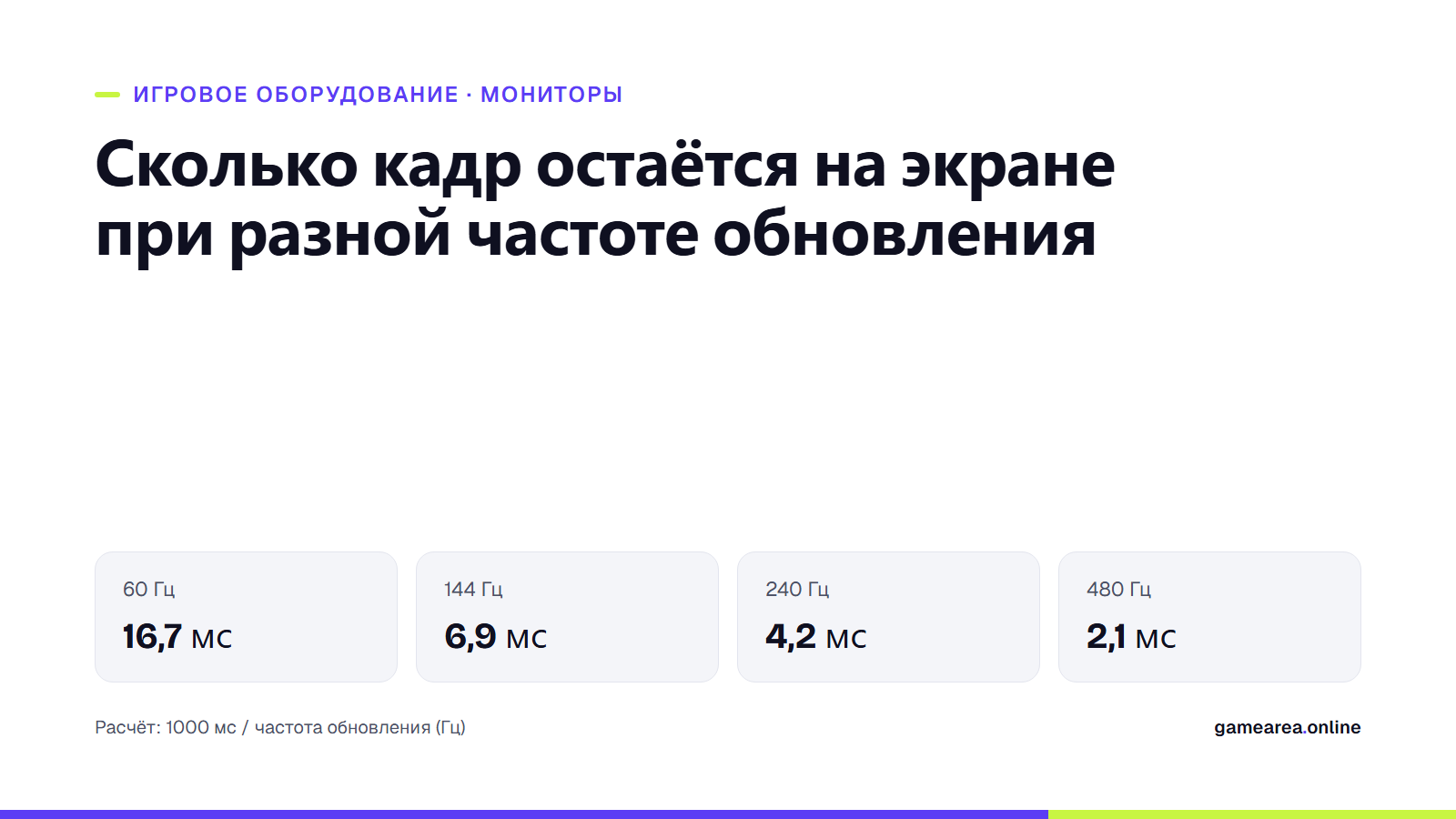
Короткий ответ: 1000 Гц — достаточное и беспроблемное значение для большинства игроков. 4000–8000 Гц стоит попробовать тем, кто играет соревновательно на мониторе с высокой частотой обновления и с мощным процессором. Если частота обновления монитора низкая, разницу почувствовать трудно. Эту тему мы отдельно разобрали в руководстве по выбору игрового монитора.
Что говорят IPS, ускорение и высота отрыва при выборе сенсора?
На страницах сенсоров, помимо DPI, вы увидите ещё три параметра:
- IPS (дюймов в секунду): максимальная скорость движения, которую сенсор может отслеживать без потери трекинга. Для Logitech HERO 2 заявлено более 888 IPS, для Razer Focus Pro 45K — 900 IPS, для PixArt PAW3395 — 650 IPS.
- Ускорение (G): максимальное ускорение, которое может отслеживать сенсор. В том же порядке: более 88 G, 85 G и 50 G.
- Высота отрыва (lift-off distance): высота, на которой сенсор прекращает отслеживание, когда вы поднимаете мышь над столом. Небольшая высота не даёт курсору смещаться, когда вы переставляете мышь. У PixArt PAW3395 можно выбрать 1 или 2 мм; Razer и Logitech позволяют настраивать этот параметр в фирменном ПО.
Все эти значения заявлены самими производителями. Тем не менее практический вывод такой: двигать рукой со скоростью 650 IPS (примерно 16 метров в секунду) человек реально не может. Все современные оптические сенсоры среднего и высокого класса с запасом превышают этот предел. Поэтому сенсор перестал быть главным критерием, отличающим хорошую мышь от плохой. Важнее, чтобы сенсор передавал «сырое» движение без сглаживания и ускорения. Для HERO 2 Logitech указывает это прямо.
Всегда ли лёгкая мышь лучше?
В последние годы вес беспроводных соревновательных мышей заметно снизился. Лёгкую мышь проще разгонять и останавливать, а запястье меньше устаёт в долгих сессиях. Тем не менее лёгкость сама по себе — не цель. Некоторые игроки предпочитают мыши чуть тяжелее: по их словам, движение тогда ощущается более контролируемым. Это целиком дело вкуса.
Несколько актуальных примеров с официальных страниц производителей:
| Модель | Вес | Макс. частота опроса | Сенсор |
|---|---|---|---|
| Corsair SABRE v2 PRO Ultralight | 36 г | 8000 Гц | MARKSMAN S, 750 IPS |
| Razer DeathAdder V4 Pro | 56 г (чёрная) | 8000 Гц | Focus Pro 45K, 900 IPS |
| Logitech G PRO X Superlight 2 | 60 г | 8000 Гц | HERO 2, 888+ IPS |
| Razer DeathAdder V3 Pro | 63 г (чёрная) | 8000 Гц (с отдельным приёмником) | Focus Pro 30K, 750 IPS |
| Источник: официальные страницы продуктов Corsair, Razer и Logitech G, 20.10.2026. Вес указан без кабеля и приёмника. | |||
Как видно из таблицы, все эти модели поддерживают 8000 Гц, а их сенсоры близки друг к другу. Реальную разницу даёт форма. У DeathAdder эргономичный корпус, рассчитанный на правую руку, а Superlight 2 и SABRE — симметричные. На батарею 8000 Гц тоже сильно влияет: Razer заявляет для DeathAdder V4 Pro 150 часов работы при 1000 Гц и 22 часа при 8000 Гц.
Даёт ли беспроводная мышь задержку в играх?
Bluetooth по-прежнему не идеален для игр, но подключение через USB-приёмник, которое используют игровые мыши, — уже совсем другой класс. LIGHTSPEED от Logitech и HyperSpeed от Razer — как раз такие специализированные беспроводные технологии. Logitech утверждает, что LIGHTSPEED постоянно отслеживает помехи, переключается на более чистый канал и работает быстрее и стабильнее Bluetooth. Razer по собственным лабораторным измерениям указывает среднюю задержку клика ниже 0,3 мс при беспроводном подключении на 8000 Гц. Это не независимые тесты, а измерения производителей. И всё же можно сказать, что беспроводное подключение перестало быть препятствием в соревновательной игре. Следить стоит за батареей: с ростом частоты опроса время работы заметно сокращается.
Оптические или механические переключатели?
В механических переключателях клик регистрируется при замыкании двух металлических контактов. Со временем контакты могут изнашиваться, и появляется проблема «двойного клика», когда одно нажатие регистрируется дважды. В оптических переключателях клик регистрируется, когда перестаёт перекрываться инфракрасный луч. Razer утверждает, что, поскольку физического контакта нет, в такой конструкции исчезают задержка на подавление дребезга сигнала (debounce) и нежелательные двойные клики. Кнопки LIGHTFORCE от Logitech используют гибридную конструкцию, совмещающую оба подхода. Что бы вы ни выбрали, руководство Logitech советует обращать внимание на ресурс не менее 20 миллионов нажатий. У актуальных топовых моделей заявлено 70–100 миллионов.
Что проверить перед покупкой?
- Форма и размер: подходит ли мышь под ваш хват — ладонный, когтевой или пальцевый — и размер руки? По возможности подержите её в руке в магазине.
- Вес: актуальные соревновательные модели из таблицы весят от 36 до 63 г. Если хотите более контролируемых ощущений, попробуйте и модель потяжелее.
- Подключение: беспроводное через USB-приёмник или проводное. Не делайте Bluetooth основным подключением для игр.
- Частота опроса: 1000 Гц обязательно, 8000 Гц — по желанию.
- ПО: легко ли настроить DPI, частоту опроса и высоту отрыва?
Если хотите проверить реакцию с новой мышью, загляните и в нашу статью о времени реакции и играх на рефлексы.
Часто задаваемые вопросы
Какой DPI использовать для игр?
800 DPI — хорошая отправная точка. Игроки в соревновательные шутеры чаще всего играют в диапазоне 400–1600; главное — итоговый результат, который дают DPI и игровая чувствительность вместе.
Снизит ли частота опроса 8000 Гц мой FPS?
На некоторых системах может. Logitech и Razer предупреждают, что при нехватке мощности процессора возможно падение FPS, и в таком случае советуют снизить частоту до 1000–4000 Гц.
Так же ли быстра беспроводная игровая мышь, как проводная?
У игровых мышей с USB-приёмником разница, по измерениям производителей, меньше миллисекунды. Bluetooth для игр — более медленный вариант.
Важен ли потолок DPI у сенсора?
Не особенно. Разницу между 30 000 и 50 000 DPI игрок, который играет в диапазоне 400–1600, на практике не почувствует. В приоритете должны быть форма, вес и качество кнопок.
Источники
- Logitech — What Is Polling Rate on a Mouse Официальный источник
- Logitech Support — Using a higher report rate sometimes causes FPS drops while gaming Официальный источник
- Razer — Razer HyperPolling Wireless Gaming Technology Официальный источник
- Razer — Razer Focus Pro Optical Sensor Официальный источник
- SteelSeries — CPI vs DPI Mouse Meaning Официальный источник
- SteelSeries — Best DPI for Gaming: Settings & Equipment Официальный источник
- PixArt Imaging — PAW3395DM-T6QU Optical Gaming Mouse Chip Официальный источник
- Logitech G — PRO X SUPERLIGHT 2 Wireless Gaming Mouse Официальный источник
- Razer — Razer DeathAdder V4 Pro Официальный источник
- Razer — Razer DeathAdder V3 Pro Официальный источник
- CORSAIR — SABRE v2 PRO ULTRALIGHT WIRELESS Gaming Mouse Официальный источник
- Logitech G — LIGHTSPEED Wireless Technology for Gaming Официальный источник
- Razer — Razer Optical Mouse Switches Gen-4 Официальный источник
- Logitech G — Gaming Mouse Guide: DPI, Sensors & Buying Tips Официальный источник
Как подготовлен этот материал
Подготовлено с помощью ИИ на основе указанных источников; ключевые факты сверены с официальными источниками, текст не скопирован дословно. Наши принципы использования ИИ
GAMEAREA Editörlüğü