Cómo elegir un ratón gaming: DPI, polling rate, sensor y peso
Las cifras de las cajas de los ratones gaming crecen un poco cada año: 50 000 DPI, 8000 Hz, 36 gramos. Algunos de estos valores marcan una diferencia real en el juego; otros solo indican un límite que la mayoría de los jugadores nunca usará.
En resumen
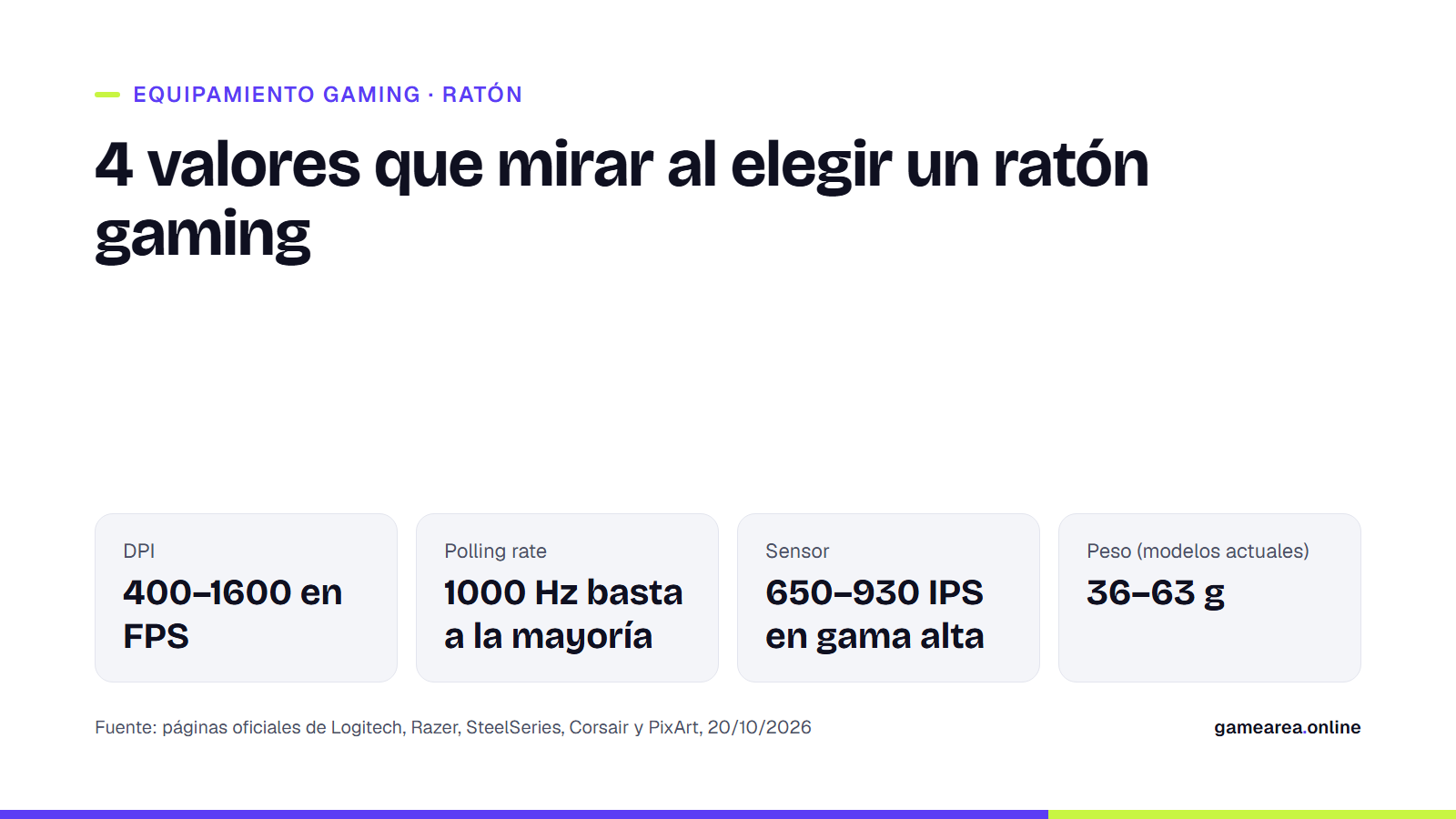
- Un DPI alto no es bueno por sí solo. Los jugadores de FPS competitivos suelen jugar entre 400 y 1600.
- Un polling rate de 1000 Hz basta para la mayoría. Los 4000–8000 Hz cobran sentido con un procesador potente y un monitor de alta frecuencia.
- Los sensores de gama alta actuales están muy cerca entre sí en velocidad y aceleración máximas. La verdadera diferencia la marcan la forma, el peso y la calidad de los botones.
- Elige primero una forma que se adapte al tamaño de tu mano y a tu agarre; mira los datos técnicos después.
¿Qué es el DPI y es mejor un DPI más alto?
El DPI (dots per inch) o CPI (counts per inch) indica cuántas unidades de movimiento comunica el sensor al ordenador cuando el ratón se desplaza una pulgada (2,54 cm). En pocas palabras, determina cuánto recorre el cursor o la mira en relación con el movimiento de tu mano. En la práctica, los dos términos significan lo mismo.
Los propios fabricantes dicen que un valor alto no es automáticamente mejor. SteelSeries indica que la mayoría de los jugadores juega entre 400 y 1200, y que los valores de 500–600 son muy habituales. Razer también escribe que los jugadores de FPS suelen elegir una sensibilidad de 800 DPI o menos. Un DPI bajo implica mover más el brazo y la muñeca para apuntar, lo que facilita las correcciones pequeñas y precisas. Los valores máximos como 30 000 o 50 000 DPI muestran la capacidad del sensor; no hace falta jugar con ellos.
Un punto de partida práctico: como recomienda SteelSeries, empieza con 800 DPI, ajusta la sensibilidad del juego y, tras una semana de partidas, cámbiala en pasos pequeños si hace falta. Lo que realmente importa es el resultado conjunto del DPI y la sensibilidad del juego.
¿Qué es el polling rate y hay diferencia entre 1000 Hz y 8000 Hz?
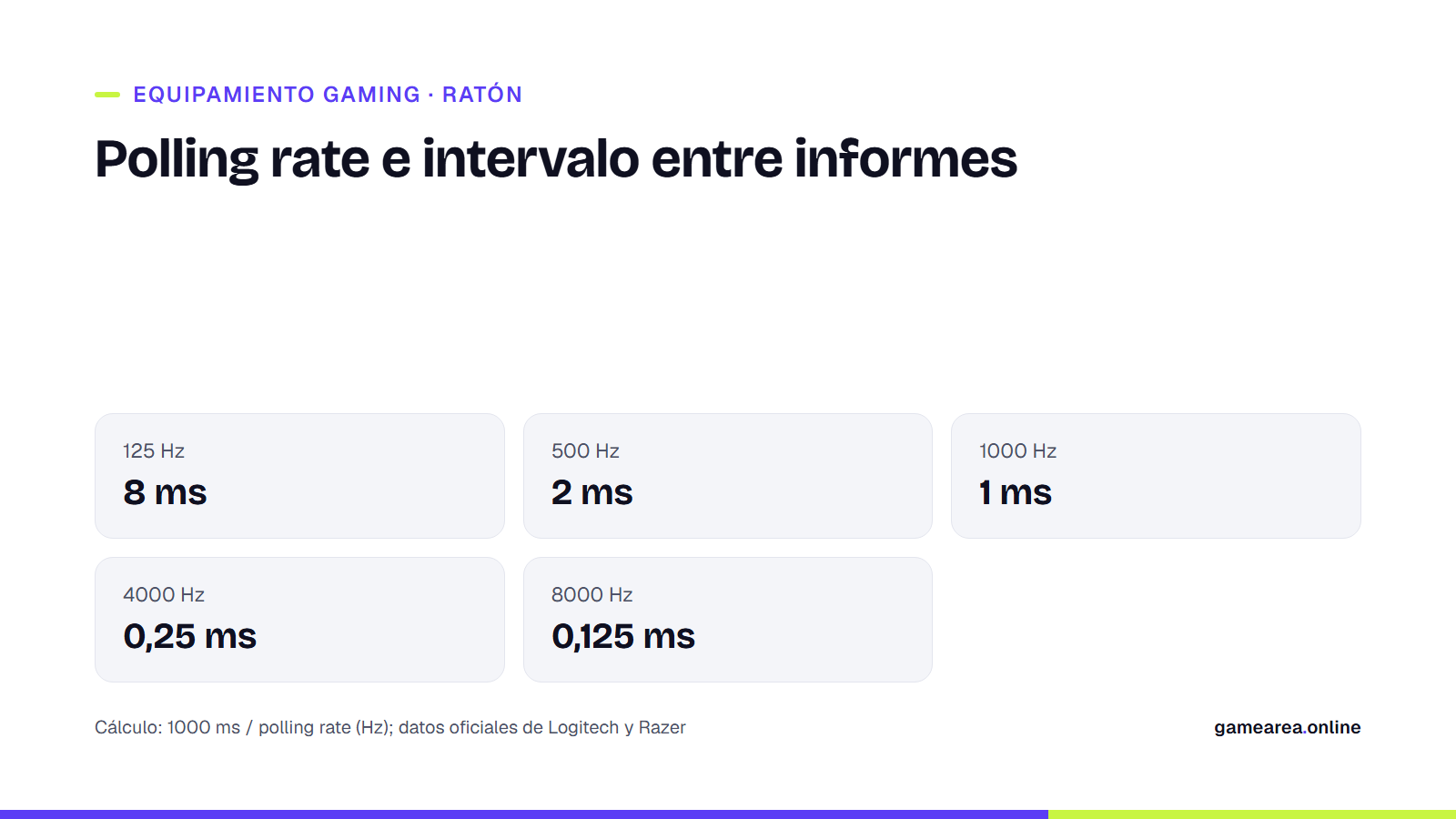
El polling rate (report rate, en la terminología de Logitech) indica cuántas veces por segundo el ratón comunica su posición al ordenador. Según Logitech, 125 Hz equivale a un informe cada 8 milisegundos y 1000 Hz, a uno cada milisegundo. 500 Hz corresponde, por tanto, a 2 ms. A 8000 Hz el intervalo baja hasta 0,125 ms. Razer y Corsair destacan en los ratones que ofrecen este modo la bajada de 1 ms a 0,125 ms.
Pero un polling rate alto tiene un coste. Logitech explica claramente que, cuanto mayor es la frecuencia de informes, más aumentan el uso del procesador y el consumo de batería, y que por encima de 1 kHz el tráfico USB adicional puede provocar caídas de FPS en algunos sistemas. Razer también advierte que, cuando el procesador es el cuello de botella, el ordenador puede no tener recursos para procesar 8000 informes por segundo, y en esos casos recomienda bajar a 4000 o 2000 Hz. Algunos motores de juego antiguos también pueden dar problemas con valores tan altos. La recomendación del fabricante es conectar el receptor directamente a un puerto USB de la placa base y mantenerlo a unos 30 cm del ratón.
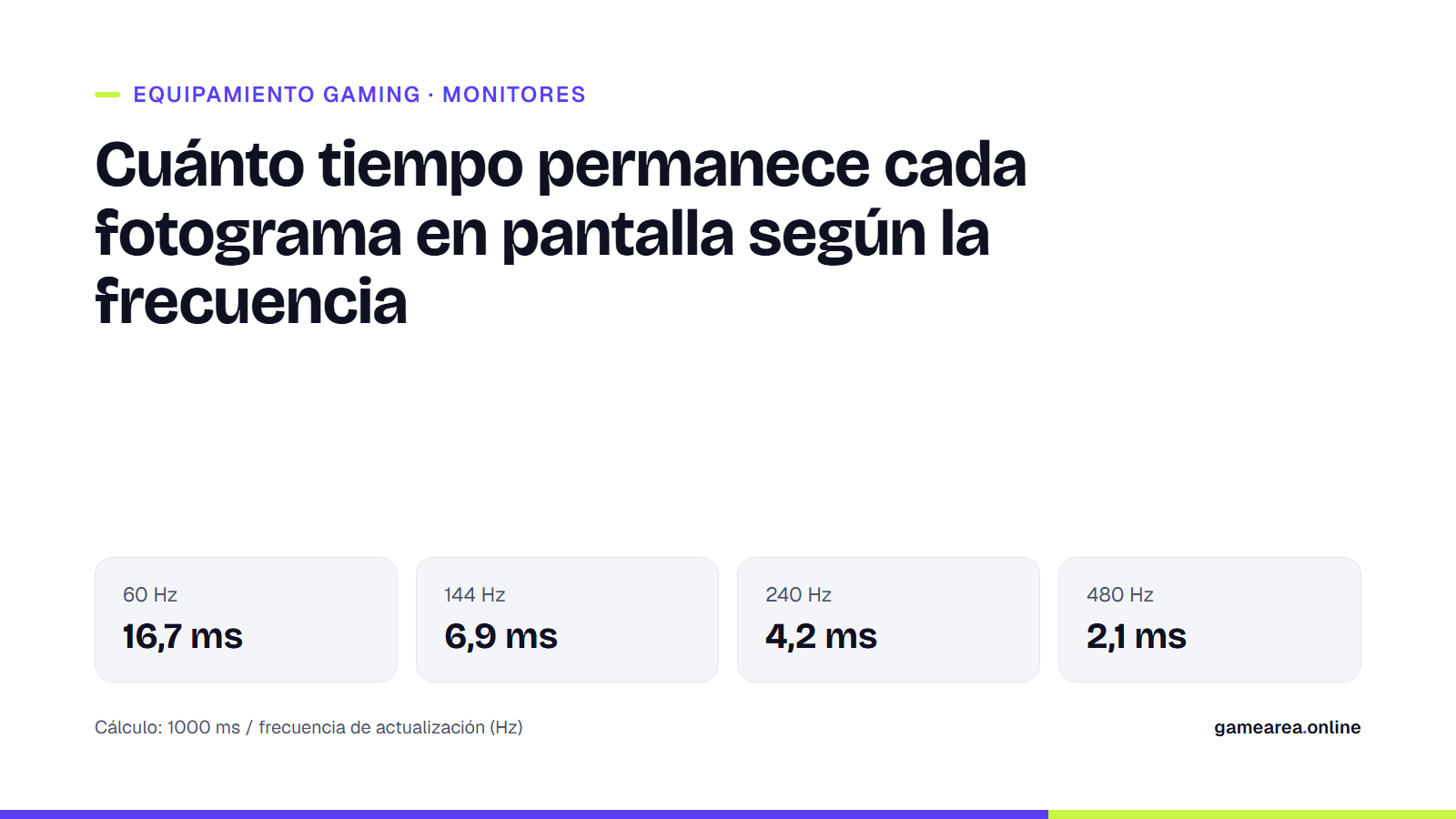
Respuesta corta: 1000 Hz es un valor suficiente y sin problemas para la mayoría de los jugadores. Los 4000–8000 Hz son una opción que merece la pena probar si juegas en competitivo con un monitor de alta frecuencia y un procesador potente. Si tu monitor tiene una frecuencia baja, te costará notar la diferencia. Tratamos este tema por separado en nuestra guía de monitores gaming.
Al elegir sensor, ¿qué indican los IPS, la aceleración y la distancia de despegue?
En las fichas de los sensores verás tres valores más aparte del DPI:
- IPS (pulgadas por segundo): la velocidad máxima de movimiento que el sensor puede medir sin perder el seguimiento. Se indican más de 888 IPS para el Logitech HERO 2, 900 IPS para el Razer Focus Pro 45K y 650 IPS para el PixArt PAW3395.
- Aceleración (G): la aceleración máxima que el sensor puede seguir. En el mismo orden, más de 88 G, 85 G y 50 G.
- Distancia de despegue (lift-off distance): la altura a la que el sensor deja de seguir el movimiento cuando levantas el ratón de la mesa. Una distancia baja evita que el cursor se desplace al recolocar el ratón. En el PixArt PAW3395 se puede elegir entre 1 y 2 mm; Razer y Logitech permiten ajustarla por software.
Todos estos valores son cifras publicadas por los propios fabricantes. Aun así, la conclusión práctica es esta: no es realista que una persona mueva el brazo a 650 IPS (unos 16 metros por segundo). Todos los sensores ópticos de gama media y alta actuales superan ese límite con holgura. Por eso el sensor ha dejado de ser el criterio principal que separa un buen ratón de uno malo. Más importante es que el sensor transmita el movimiento en bruto, sin añadir suavizado ni aceleración. Logitech lo indica expresamente para el HERO 2.
¿Un ratón ligero siempre es mejor?
En los últimos años, el peso de los ratones inalámbricos competitivos ha bajado notablemente. Un ratón ligero requiere menos fuerza para acelerarlo y frenarlo, y la muñeca se cansa menos en sesiones largas. Aun así, la ligereza no es un objetivo en sí misma. Algunos jugadores prefieren ratones algo más pesados porque dicen que el movimiento se siente más controlado. Es una preferencia totalmente personal.
Algunos ejemplos actuales de las páginas oficiales de los fabricantes:
| Modelo | Peso | Polling rate máximo | Sensor |
|---|---|---|---|
| Corsair SABRE v2 PRO Ultralight | 36 g | 8000 Hz | MARKSMAN S, 750 IPS |
| Razer DeathAdder V4 Pro | 56 g (negro) | 8000 Hz | Focus Pro 45K, 900 IPS |
| Logitech G PRO X Superlight 2 | 60 g | 8000 Hz | HERO 2, 888+ IPS |
| Razer DeathAdder V3 Pro | 63 g (negro) | 8000 Hz (con receptor aparte) | Focus Pro 30K, 750 IPS |
| Fuente: páginas oficiales de producto de Corsair, Razer y Logitech G, 20/10/2026. Pesos sin cable ni receptor. | |||
Como se ve en la tabla, todos estos modelos admiten 8000 Hz y sus sensores son parecidos. La diferencia real la marca la forma. El DeathAdder tiene un cuerpo ergonómico diseñado para la mano derecha; el Superlight 2 y el SABRE, en cambio, tienen un cuerpo simétrico, igual por ambos lados. En la batería, el efecto de los 8000 Hz también es grande: Razer indica para el DeathAdder V4 Pro una autonomía de 150 horas a 1000 Hz y de 22 horas a 8000 Hz.
¿Un ratón inalámbrico añade latencia en los juegos?
La conexión Bluetooth sigue sin ser ideal para jugar, pero las conexiones con receptor USB que usan los ratones gaming son ya de otra categoría. LIGHTSPEED de Logitech y HyperSpeed de Razer son tecnologías inalámbricas propietarias de este tipo. Logitech afirma que LIGHTSPEED vigila constantemente las interferencias, cambia a un canal más limpio y es más rápida y estable que el Bluetooth. Razer, por su parte, indica en sus propias mediciones de laboratorio una latencia media de clic inferior a 0,3 ms en conexión inalámbrica a 8000 Hz. No son pruebas independientes, sino mediciones de los fabricantes. Aun así, se puede decir que lo inalámbrico ha dejado de ser un obstáculo en el juego competitivo. Lo que hay que vigilar es la batería: cuanto mayor es el polling rate, más se acorta su duración.
¿Botones ópticos o mecánicos?
En los botones mecánicos, el clic se detecta cuando se unen dos contactos metálicos. Con el tiempo, estos contactos pueden desgastarse y aparecer el problema del «doble clic», en el que un solo clic se registra dos veces. En los botones ópticos, en cambio, el clic se detecta cuando se retira el obstáculo que hay delante de un haz infrarrojo. Razer afirma que, al no haber contacto físico, esta estructura elimina el retardo de filtrado de rebotes de la señal (debounce) y los dobles clics no deseados. Los botones LIGHTFORCE de Logitech usan una estructura híbrida que combina ambos enfoques. Elijas el que elijas, la guía de Logitech recomienda fijarse en una vida útil de al menos 20 millones de clics. En los modelos de gama alta actuales, esta cifra se sitúa entre 70 y 100 millones.
¿Qué comprobar antes de comprar?
- Forma y tamaño: ¿se adapta a tu agarre (palma, garra o punta de dedos) y al tamaño de tu mano? Si puedes, pruébalo en la mano en una tienda.
- Peso: los modelos competitivos actuales de arriba pesan entre 36 y 63 g. Si buscas una sensación más controlada, prueba también un modelo algo más pesado.
- Conexión: inalámbrica con receptor USB o con cable. No uses el Bluetooth como conexión principal para jugar.
- Polling rate: 1000 Hz es imprescindible; 8000 Hz, opcional.
- Software: ¿puedes ajustar con facilidad el DPI, el polling rate y la distancia de despegue?
Si quieres poner a prueba tus reflejos con tu nuevo ratón, echa un vistazo también a nuestro artículo sobre el tiempo de reacción y los juegos de reflejos.
Preguntas frecuentes
¿Cuántos DPI debo usar para jugar?
800 DPI es un buen punto de partida. Los jugadores de FPS competitivos suelen jugar entre 400 y 1600; lo que realmente importa es el resultado conjunto del DPI y la sensibilidad del juego.
¿Un polling rate de 8000 Hz baja mis FPS?
En algunos sistemas, puede. Logitech y Razer advierten que pueden producirse caídas de FPS cuando el procesador no da abasto y recomiendan bajar en ese caso a 1000–4000 Hz.
¿Un ratón gaming inalámbrico es tan rápido como uno con cable?
En los ratones gaming con receptor USB, la diferencia es inferior a un milisegundo, según las mediciones de los fabricantes. El Bluetooth, en cambio, es una opción más lenta para jugar.
¿Importa el DPI máximo del sensor?
No mucho. La diferencia entre 30 000 y 50 000 DPI es imperceptible en la práctica para quien juega entre 400 y 1600. Da prioridad a la forma, el peso y la calidad de los botones.
Fuentes
- Logitech — What Is Polling Rate on a Mouse Fuente oficial
- Logitech Support — Using a higher report rate sometimes causes FPS drops while gaming Fuente oficial
- Razer — Razer HyperPolling Wireless Gaming Technology Fuente oficial
- Razer — Razer Focus Pro Optical Sensor Fuente oficial
- SteelSeries — CPI vs DPI Mouse Meaning Fuente oficial
- SteelSeries — Best DPI for Gaming: Settings & Equipment Fuente oficial
- PixArt Imaging — PAW3395DM-T6QU Optical Gaming Mouse Chip Fuente oficial
- Logitech G — PRO X SUPERLIGHT 2 Wireless Gaming Mouse Fuente oficial
- Razer — Razer DeathAdder V4 Pro Fuente oficial
- Razer — Razer DeathAdder V3 Pro Fuente oficial
- CORSAIR — SABRE v2 PRO ULTRALIGHT WIRELESS Gaming Mouse Fuente oficial
- Logitech G — LIGHTSPEED Wireless Technology for Gaming Fuente oficial
- Razer — Razer Optical Mouse Switches Gen-4 Fuente oficial
- Logitech G — Gaming Mouse Guide: DPI, Sensors & Buying Tips Fuente oficial
Cómo se preparó este contenido
Preparado con ayuda de IA a partir de las fuentes indicadas; los datos clave se verificaron con fuentes oficiales y no se copiaron literalmente. Nuestros principios de IA
GAMEAREA Editörlüğü