Como escolher um mouse gamer: DPI, polling rate, sensor e peso
Os números nas caixas de mouse gamer ficam um pouco maiores a cada ano: 50.000 DPI, 8000 Hz, 36 gramas. Parte desses valores faz diferença real no jogo; outra parte só indica um limite que a maioria dos jogadores nunca vai usar.
Resumo
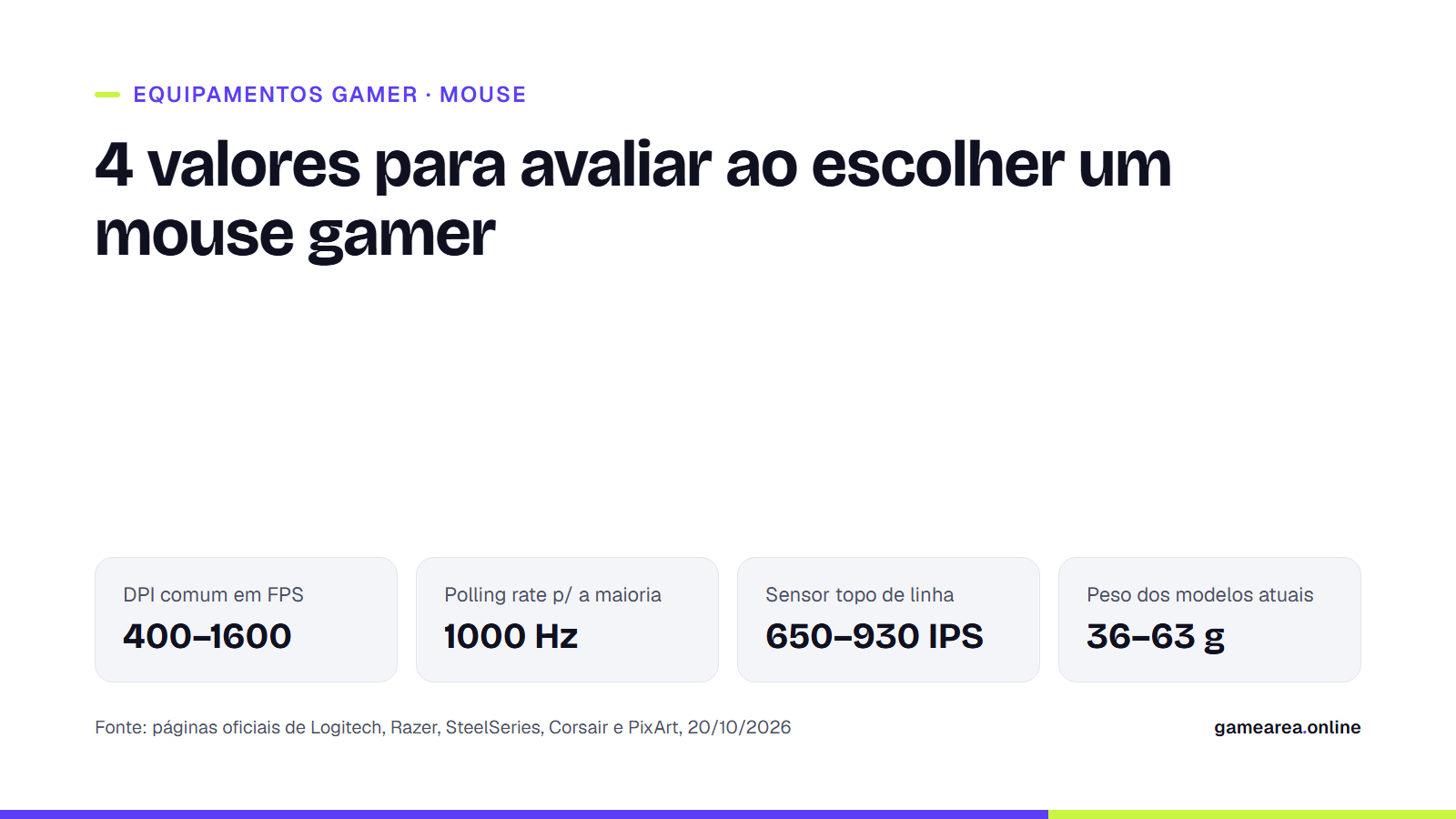
- DPI alto, sozinho, não significa melhor. Jogadores de FPS competitivo jogam, em geral, na faixa de 400–1600.
- Polling rate de 1000 Hz basta para a maioria. 4000–8000 Hz passam a fazer sentido com um processador potente e um monitor de alta taxa de atualização.
- Os sensores topo de linha de hoje estão muito próximos nos limites de velocidade e aceleração. A diferença real está no formato, no peso e na qualidade dos botões.
- Escolha primeiro um formato adequado ao tamanho da sua mão e ao seu tipo de pegada; só depois olhe as especificações técnicas.
O que é DPI e DPI mais alto é melhor?
DPI (dots per inch) ou CPI (counts per inch) indica quantas unidades de movimento o sensor informa ao computador quando o mouse se desloca uma polegada (2,54 cm). Em resumo, define quanto o cursor ou a mira anda em relação ao movimento da sua mão. Na prática, os dois termos descrevem a mesma coisa.
Os próprios fabricantes dizem que um valor alto não é automaticamente melhor. A SteelSeries afirma que a maioria dos jogadores usa entre 400 e 1200, e que valores de 500–600 são muito comuns. A Razer também escreve que jogadores de FPS costumam escolher 800 DPI ou uma sensibilidade menor. DPI baixo significa mover mais o braço e o pulso para mirar, o que facilita correções pequenas e precisas. Já valores-teto como 30.000 ou 50.000 DPI mostram a capacidade do sensor; não é preciso jogar com eles.
Um ponto de partida prático: como sugere a SteelSeries, comece com 800 DPI, ajuste a sensibilidade dentro do jogo e, depois de uma semana jogando, mude em pequenos passos se necessário. O que importa de verdade é o resultado combinado do DPI com a sensibilidade do jogo.
O que é polling rate e existe diferença entre 1000 Hz e 8000 Hz?
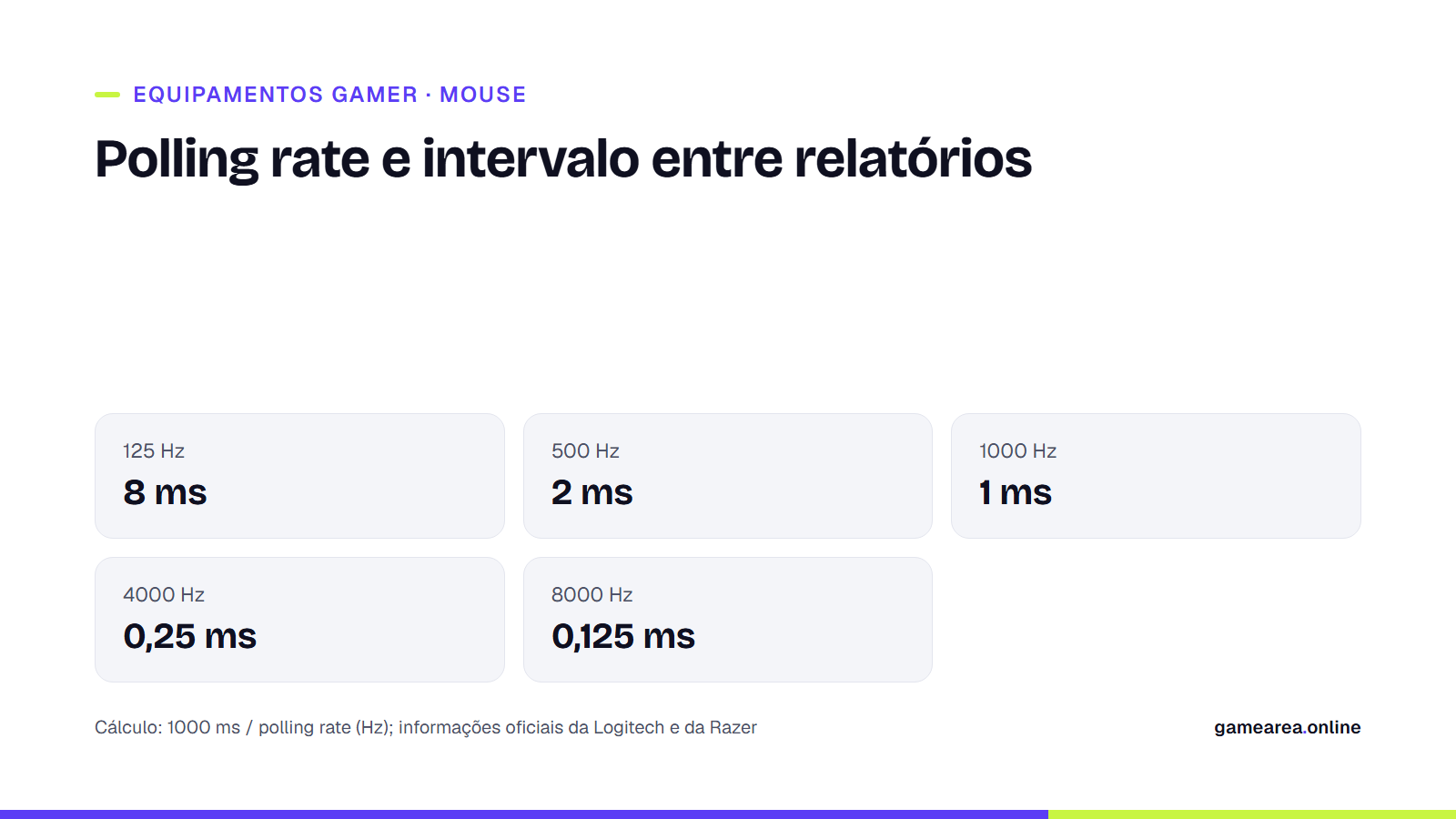
O polling rate (report rate, no termo da Logitech) indica quantas vezes por segundo o mouse informa sua posição ao computador. Segundo a Logitech, 125 Hz significa um relatório a cada 8 milissegundos, e 1000 Hz, um a cada 1 milissegundo. Nesse caso, 500 Hz corresponde a 2 ms. A 8000 Hz, o intervalo cai para 0,125 ms. A Razer e a Corsair destacam essa queda de 1 ms para 0,125 ms nos mouses que oferecem esse modo.
Mas polling rate alto tem um custo. A Logitech escreve claramente que, à medida que a frequência de relatórios aumenta, crescem o uso do processador e o consumo de bateria, e que acima de 1 kHz o tráfego USB extra pode causar quedas de FPS em alguns sistemas. A Razer também diz que, quando o processador é o gargalo, o computador pode não ter recursos para processar 8000 relatórios por segundo, e recomenda nesses casos baixar para 4000 ou 2000 Hz. Alguns motores de jogo mais antigos também podem ter problemas com valores tão altos. A recomendação do fabricante é conectar o receptor diretamente a uma porta USB da placa-mãe e mantê-lo a cerca de 30 cm do mouse.
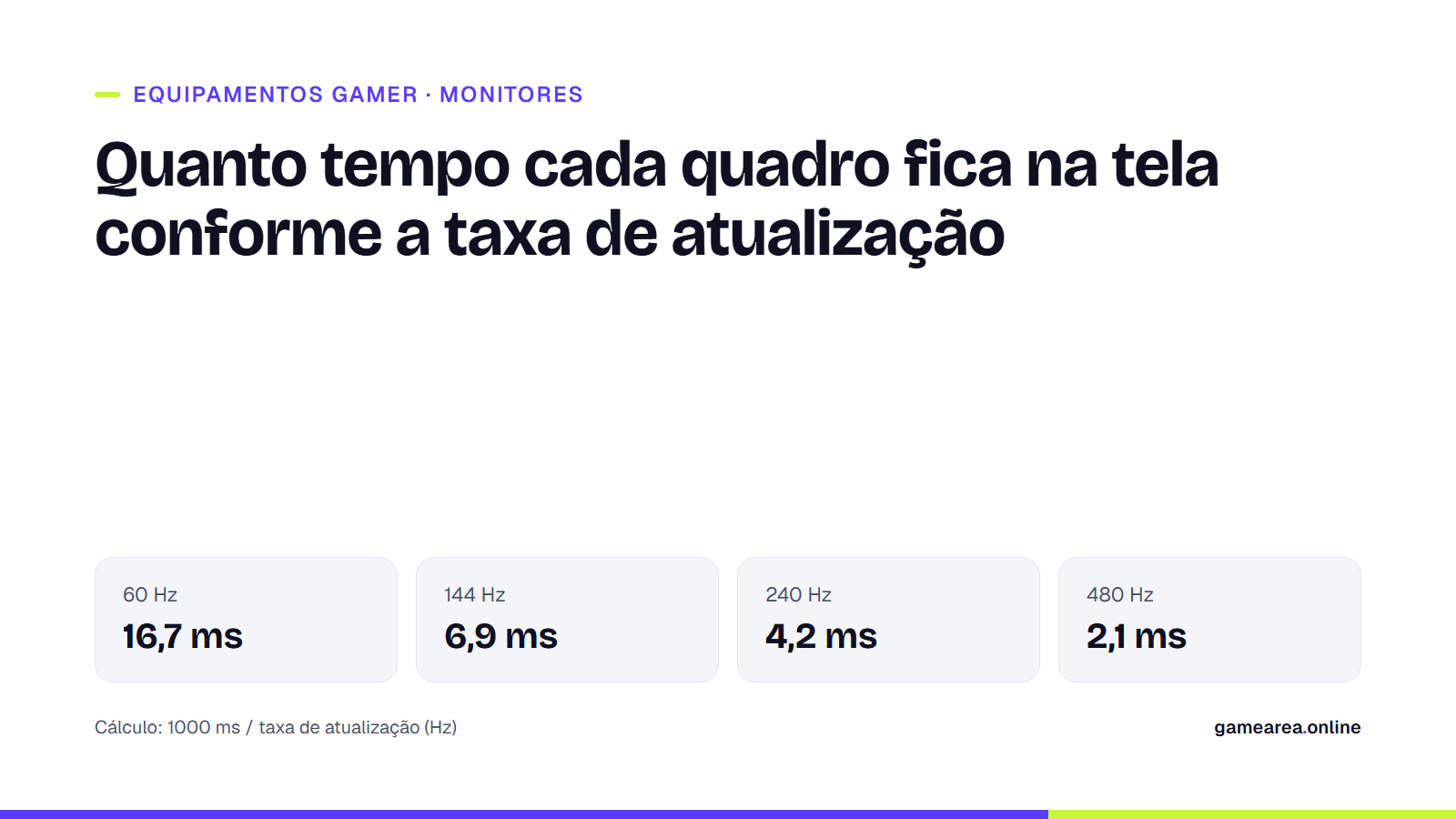
Resposta curta: 1000 Hz é um valor suficiente e sem problemas para a maioria dos jogadores. 4000–8000 Hz é uma opção que vale testar para quem joga competitivamente com um monitor de alta taxa de atualização e um processador potente. Se a taxa de atualização do seu monitor for baixa, dificilmente você vai sentir a diferença. Tratamos desse assunto à parte no nosso guia de monitores gamer.
Na escolha do sensor, o que dizem IPS, aceleração e distância de levantamento?
Nas páginas dos sensores você encontra, além do DPI, mais três valores:
- IPS (polegadas por segundo): a velocidade máxima de movimento que o sensor consegue medir sem perder o rastreamento. Para o Logitech HERO 2 são informados mais de 888 IPS, para o Razer Focus Pro 45K, 900 IPS, e para o PixArt PAW3395, 650 IPS.
- Aceleração (G): a maior aceleração que o sensor consegue acompanhar. Na mesma ordem, mais de 88 G, 85 G e 50 G.
- Distância de levantamento (lift-off distance): a altura em que o sensor para de rastrear quando você levanta o mouse da mesa. Uma distância baixa evita que o cursor deslize quando você reposiciona o mouse. No PixArt PAW3395 é possível escolher 1 ou 2 mm; a Razer e a Logitech permitem ajustá-la por software.
Todos esses valores são números divulgados pelos próprios fabricantes. Ainda assim, a conclusão prática é esta: não é realista uma pessoa mover o braço a 650 IPS (cerca de 16 metros por segundo). Todos os sensores ópticos intermediários e topo de linha de hoje ficam com folga acima desse limite. Por isso, o sensor deixou de ser o principal critério que separa um bom mouse de um ruim. Mais importante é o sensor transmitir o movimento bruto, sem adicionar suavização nem aceleração. A Logitech afirma isso explicitamente para o HERO 2.
Mouse leve é sempre melhor?
Nos últimos anos, o peso dos mouses sem fio competitivos caiu de forma clara. Acelerar e frear um mouse leve exige menos força, e o pulso cansa menos em sessões longas. Ainda assim, leveza não é um objetivo em si. Alguns jogadores preferem mouses um pouco mais pesados, dizendo que o movimento parece mais controlado. É uma preferência totalmente pessoal.
Alguns exemplos atuais das páginas oficiais dos fabricantes:
| Modelo | Peso | Polling rate máximo | Sensor |
|---|---|---|---|
| Corsair SABRE v2 PRO Ultralight | 36 g | 8000 Hz | MARKSMAN S, 750 IPS |
| Razer DeathAdder V4 Pro | 56 g (preto) | 8000 Hz | Focus Pro 45K, 900 IPS |
| Logitech G PRO X Superlight 2 | 60 g | 8000 Hz | HERO 2, 888+ IPS |
| Razer DeathAdder V3 Pro | 63 g (preto) | 8000 Hz (com receptor separado) | Focus Pro 30K, 750 IPS |
| Fonte: páginas oficiais dos produtos da Corsair, Razer e Logitech G, 20/10/2026. Pesos sem cabo e sem receptor. | |||
Como a tabela mostra, todos esses modelos suportam 8000 Hz e têm sensores próximos. A diferença real está no formato. O DeathAdder tem corpo ergonômico, moldado para a mão direita; o Superlight 2 e o SABRE têm corpo simétrico, igual dos dois lados. Na bateria, o efeito dos 8000 Hz também é grande: a Razer informa para o DeathAdder V4 Pro 150 horas de bateria a 1000 Hz e 22 horas a 8000 Hz.
Mouse sem fio causa atraso nos jogos?
A conexão Bluetooth ainda não é ideal para jogos, mas as conexões com receptor USB usadas pelos mouses gamer já estão em outra categoria. O LIGHTSPEED da Logitech e o HyperSpeed da Razer são tecnologias sem fio próprias desse tipo. A Logitech diz que o LIGHTSPEED monitora a interferência continuamente e muda para um canal mais limpo, e que é mais rápido e estável que o Bluetooth. A Razer, em medições no próprio laboratório, informa latência média de clique abaixo de 0,3 ms na conexão sem fio a 8000 Hz. São medições dos fabricantes, não testes independentes. Mesmo assim, dá para dizer que o sem fio deixou de ser um obstáculo no jogo competitivo. O ponto de atenção é a bateria: quanto maior o polling rate, mais a autonomia cai de forma perceptível.
Botão óptico ou mecânico?
Nos botões mecânicos, o clique é detectado quando dois contatos metálicos se encostam. Com o tempo, esses contatos podem se desgastar, e pode surgir o problema de "clique duplo", em que um único clique é registrado duas vezes. Nos botões ópticos, o clique é detectado quando um obstáculo deixa de bloquear um feixe infravermelho. A Razer afirma que, como não há contato físico, essa construção elimina o atraso de filtragem da trepidação do sinal (debounce) e os cliques duplos indesejados. Já os botões LIGHTFORCE da Logitech usam uma estrutura híbrida que combina as duas abordagens. Seja qual for a sua escolha, o guia da Logitech recomenda procurar uma vida útil de pelo menos 20 milhões de cliques. Nos modelos topo de linha atuais, esse valor é informado entre 70 e 100 milhões.
Checklist rápido antes de comprar
- Formato e tamanho: serve para a sua pegada (palm, claw ou fingertip) e para o tamanho da sua mão? Se possível, teste na loja.
- Peso: os modelos competitivos atuais acima ficam entre 36 e 63 g. Se você quer uma sensação mais controlada, teste também um modelo um pouco mais pesado.
- Conexão: sem fio com receptor USB ou com fio. Não use Bluetooth como conexão principal para jogar.
- Polling rate: 1000 Hz é obrigatório; 8000 Hz é opcional.
- Software: dá para ajustar facilmente DPI, polling rate e distância de levantamento?
Se quiser testar seus reflexos com o mouse novo, confira também nosso texto sobre tempo de reação e jogos de reflexo.
Perguntas frequentes
Quantos DPI devo usar para jogar?
800 DPI é um bom ponto de partida. Jogadores de FPS competitivo jogam, em geral, na faixa de 400–1600; o que importa de verdade é o resultado combinado do DPI com a sensibilidade do jogo.
Polling rate de 8000 Hz derruba meu FPS?
Em alguns sistemas, pode derrubar. A Logitech e a Razer dizem que podem ocorrer quedas de FPS quando o processador não dá conta, e recomendam nesse caso baixar para 1000–4000 Hz.
Mouse gamer sem fio é tão rápido quanto o com fio?
Nos mouses gamer com receptor USB, a diferença fica abaixo de um milissegundo, segundo medições dos fabricantes. Já o Bluetooth é uma opção mais lenta para jogos.
O teto de DPI do sensor importa?
Não muito. A diferença entre 30.000 e 50.000 DPI é, na prática, imperceptível para quem joga na faixa de 400–1600. Priorize formato, peso e qualidade dos botões.
Fontes
- Logitech — What Is Polling Rate on a Mouse Fonte oficial
- Logitech Support — Using a higher report rate sometimes causes FPS drops while gaming Fonte oficial
- Razer — Razer HyperPolling Wireless Gaming Technology Fonte oficial
- Razer — Razer Focus Pro Optical Sensor Fonte oficial
- SteelSeries — CPI vs DPI Mouse Meaning Fonte oficial
- SteelSeries — Best DPI for Gaming: Settings & Equipment Fonte oficial
- PixArt Imaging — PAW3395DM-T6QU Optical Gaming Mouse Chip Fonte oficial
- Logitech G — PRO X SUPERLIGHT 2 Wireless Gaming Mouse Fonte oficial
- Razer — Razer DeathAdder V4 Pro Fonte oficial
- Razer — Razer DeathAdder V3 Pro Fonte oficial
- CORSAIR — SABRE v2 PRO ULTRALIGHT WIRELESS Gaming Mouse Fonte oficial
- Logitech G — LIGHTSPEED Wireless Technology for Gaming Fonte oficial
- Razer — Razer Optical Mouse Switches Gen-4 Fonte oficial
- Logitech G — Gaming Mouse Guide: DPI, Sensors & Buying Tips Fonte oficial
Como este conteúdo foi preparado
Preparado com apoio de IA a partir das fontes listadas; os fatos principais foram verificados em fontes oficiais, sem cópia literal. Nossos princípios de IA
GAMEAREA Editörlüğü